




温州寻人机构:十八载坚守寻亲路,助力失散兄妹重逢瓯江畔
2025-09-02 18:08:19
但凡薇娅有个自己独立的官网,也不至于被平台封杀一地鸡毛
2022-04-11 11:50:31

一人缺德,全楼住户验DNA!
2024-09-22 16:09:46
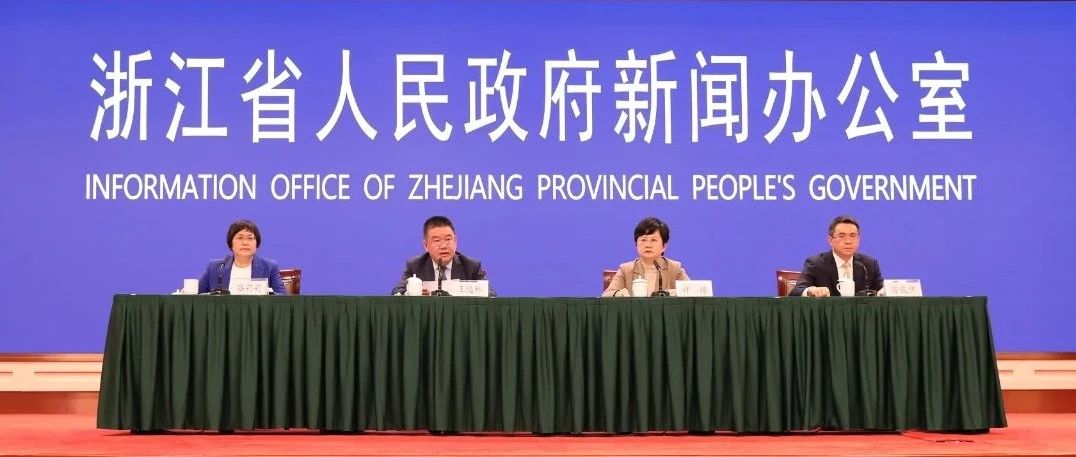
全国唯一!浙江建设数字乡村引领区,我司乡村钉是其中模块
2023-02-08 20:20:09
芳香世家移动美容怎么加盟?
2026-06-26 13:18:04
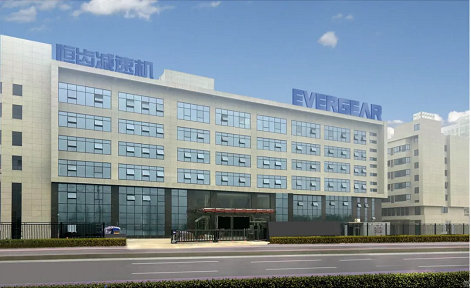
"品质与创新并进,恒齿传动入选‘浙江制造精品’榜单"
2026-06-21 11:11:04

中创智造成功中标中冶建工四公司陶家空天信息产业园建设项目叠拼箱租赁项目 实力再获认可
2024-12-12 13:00:00
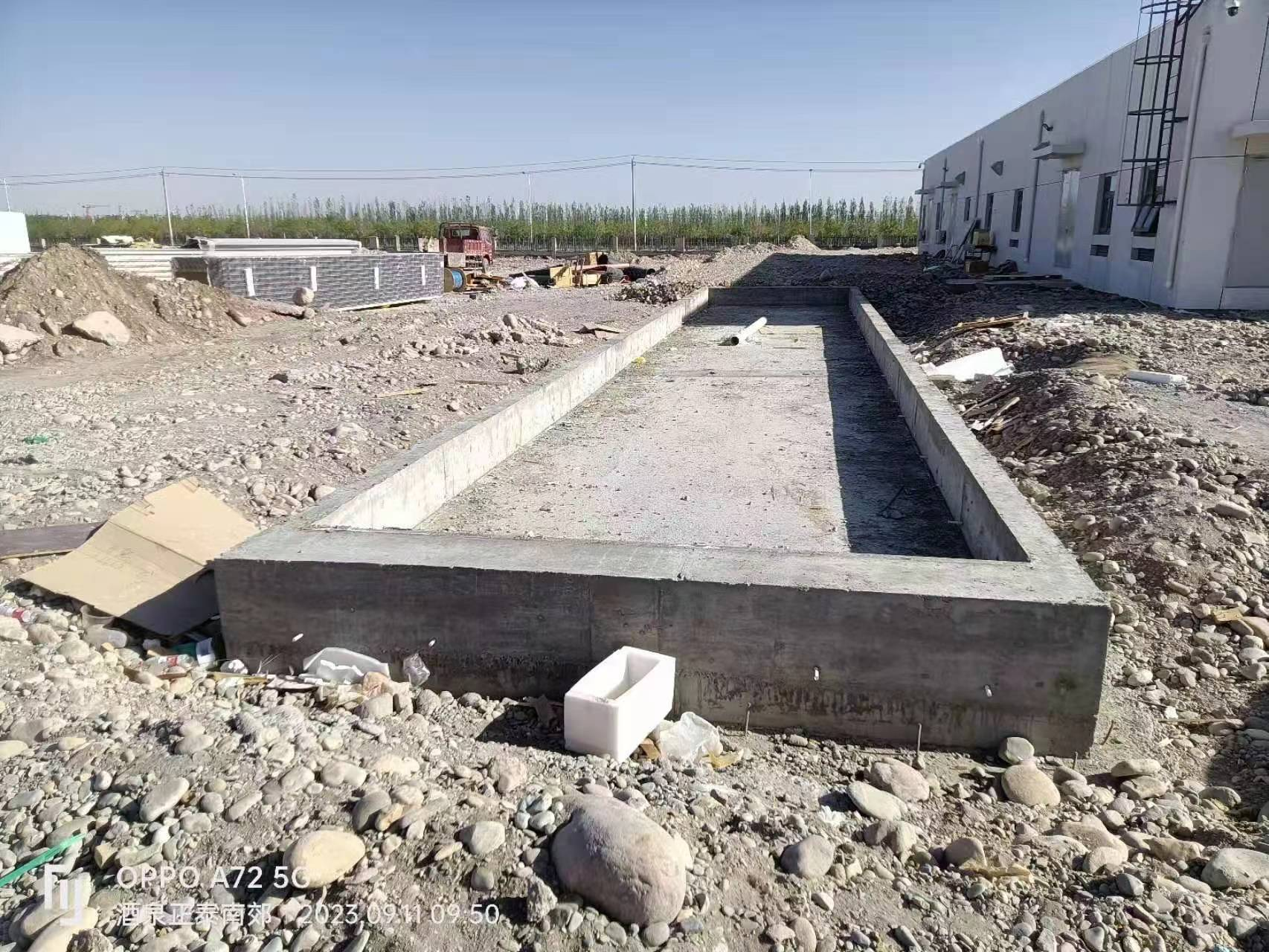
地中无预留检修口基础、地中无预留检修口安装后
2026-06-21 12:29:04
电缆桥的防火性能体现在哪些方面?
2024-01-30 17:06:53
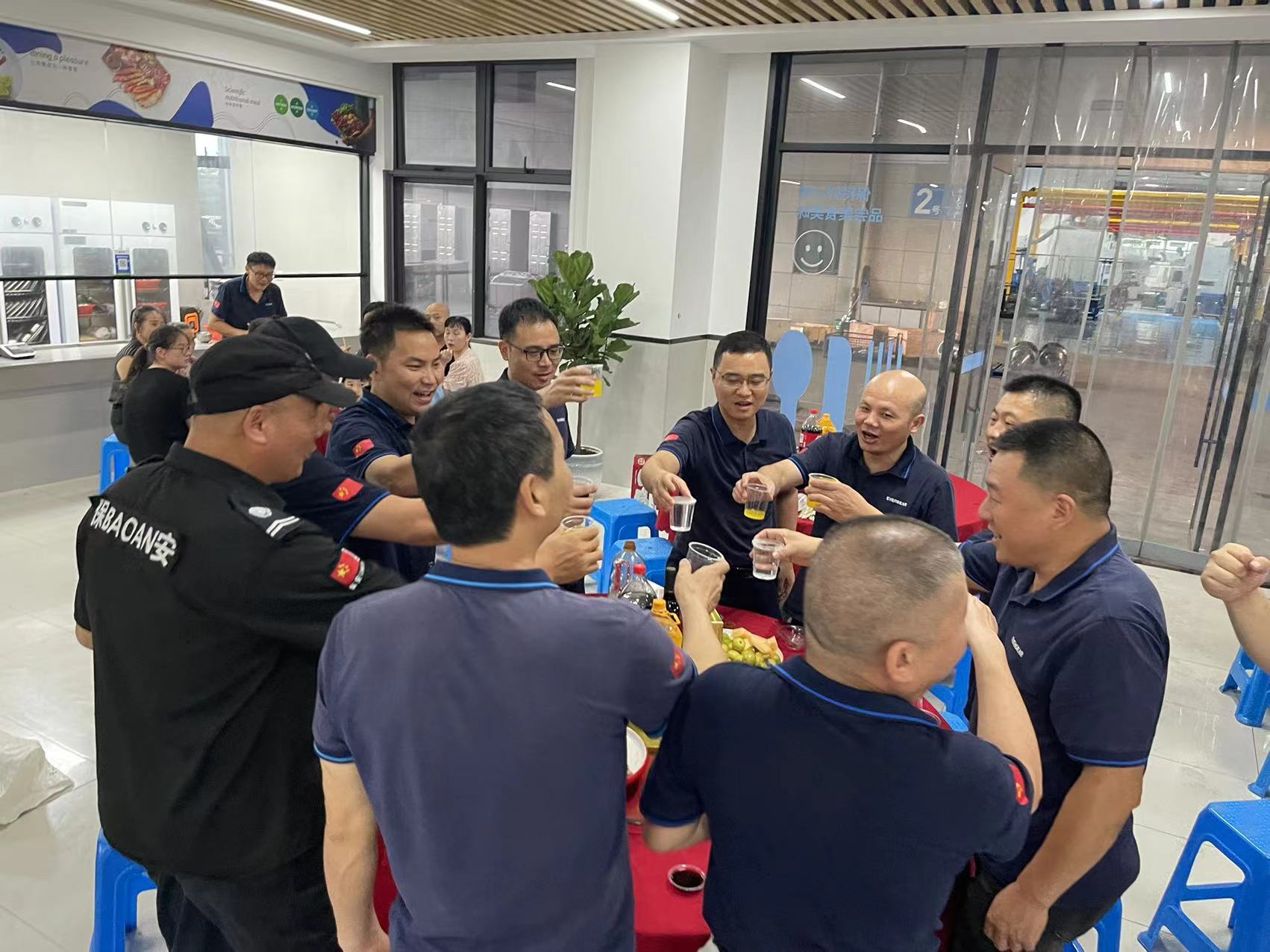
浙江恒齿传动的中秋:从合作到感恩,从员工关怀到卓越承诺
2026-06-24 07:11:03
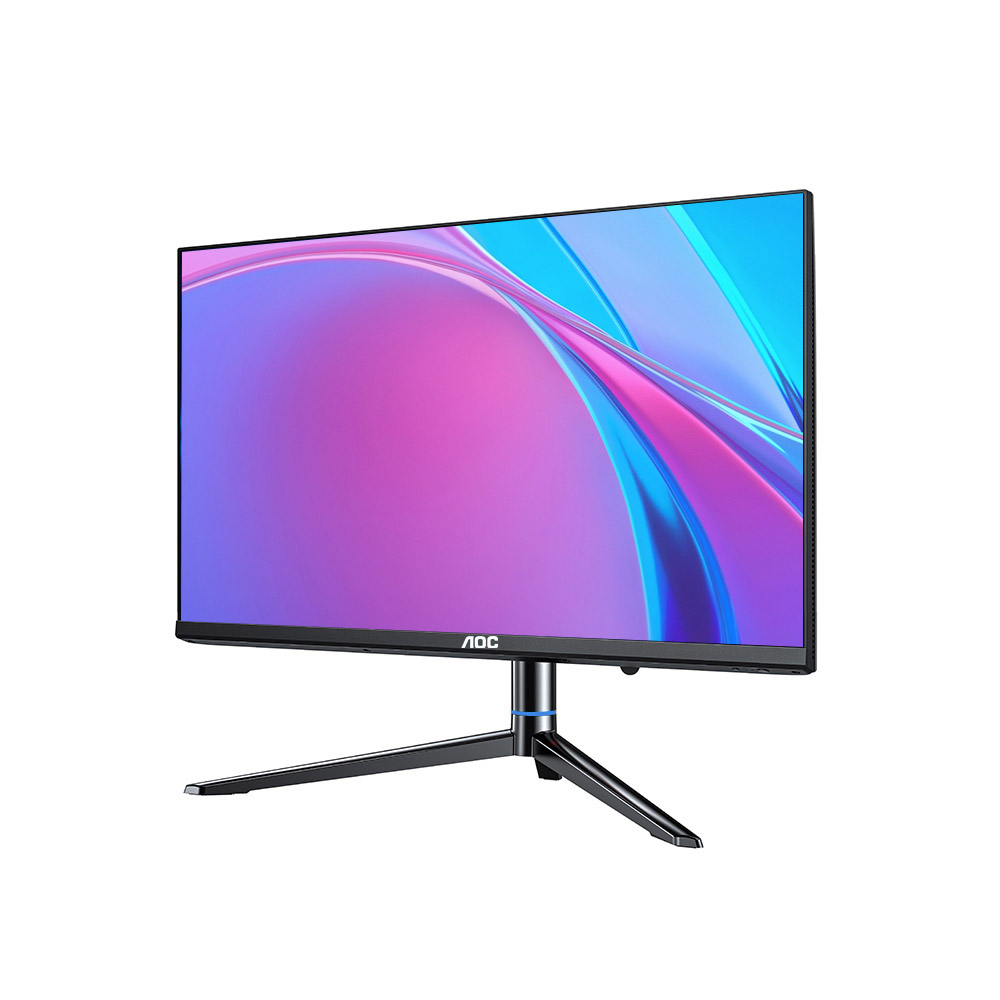
AOC E99-1 全功能一体机:重塑高效办公新境界
2025-03-31 12:06:20
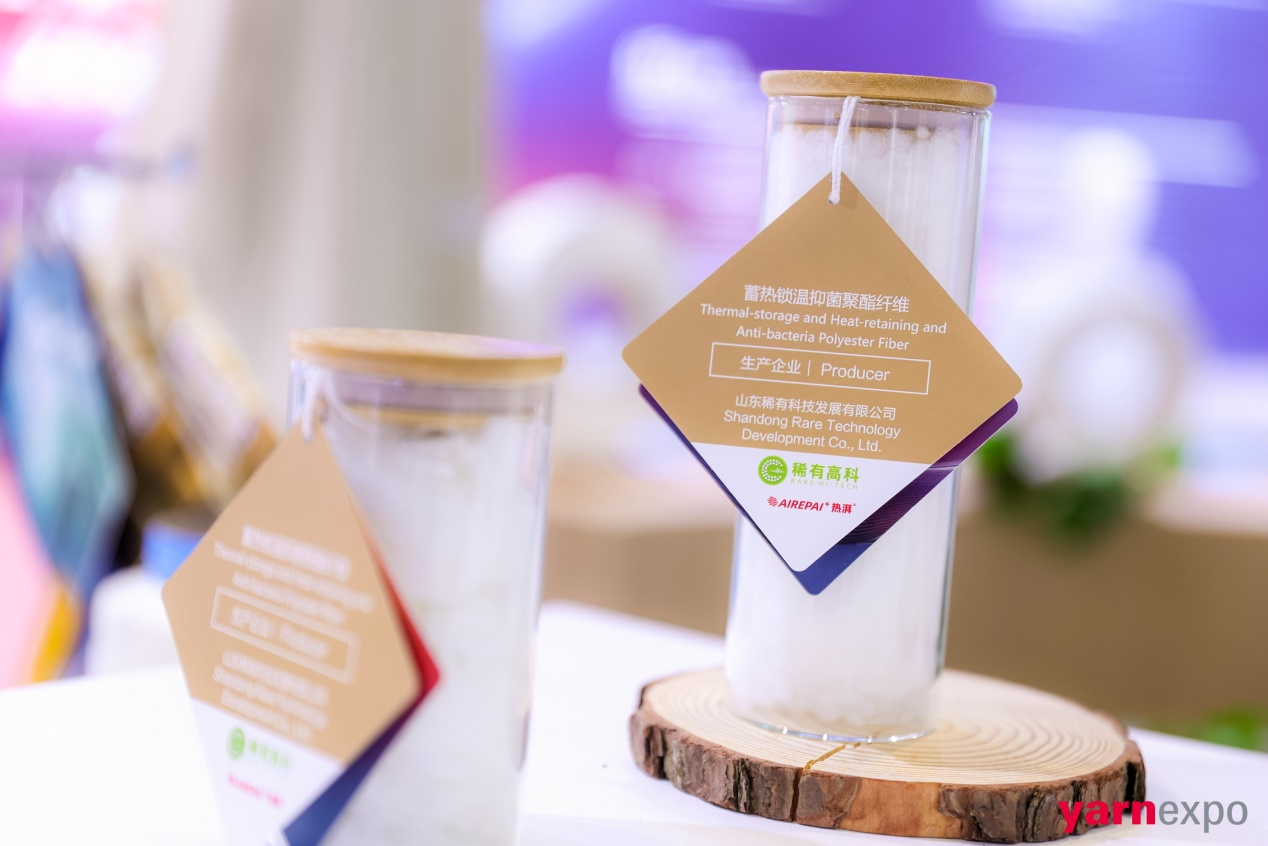
气凝胶纤维:航空航天材料的多维应用领域与未来展望
2025-07-11 12:15:55
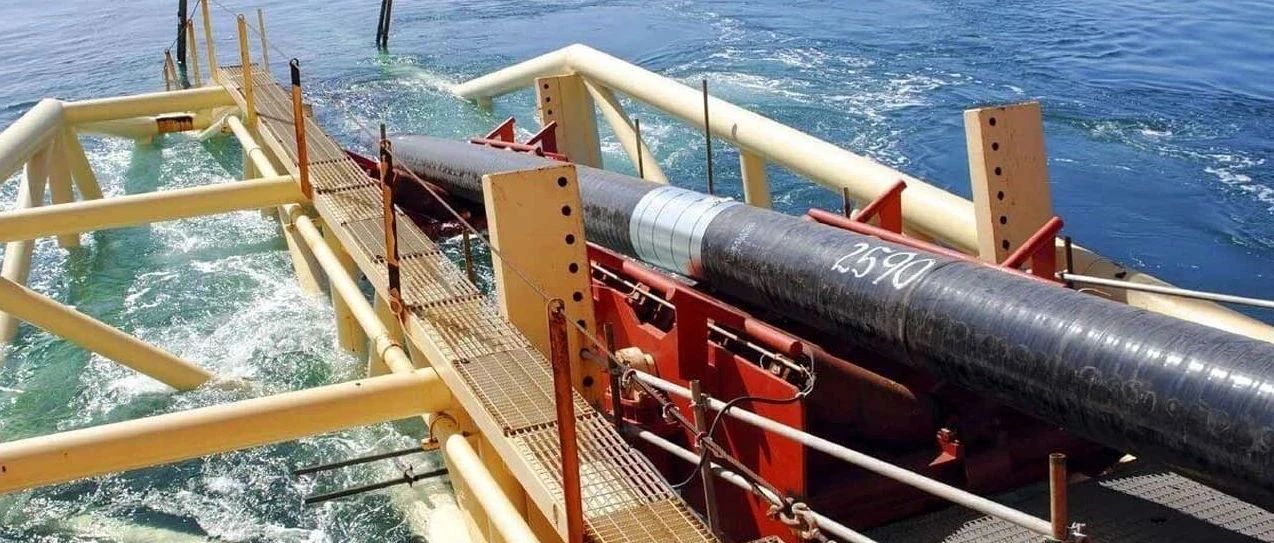
深海科技之“海底电缆”,回报率最高的4家公司,四月或将迎来翻倍!
2026-06-23 08:07:03

安徽皖电电力设备检测有限公司logo展示
2024-04-06 23:35:03

杜甫的一生,就是一部盛唐到中唐的变迁史
2025-09-16 13:16:44
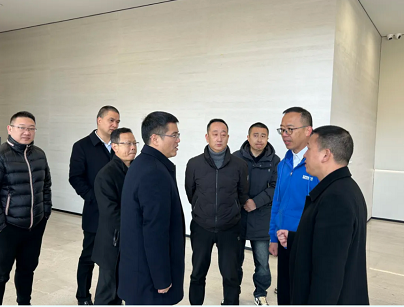
智能生产引领行业未来:章书记一行高度评价浙江恒齿传动
2026-06-21 11:00:07
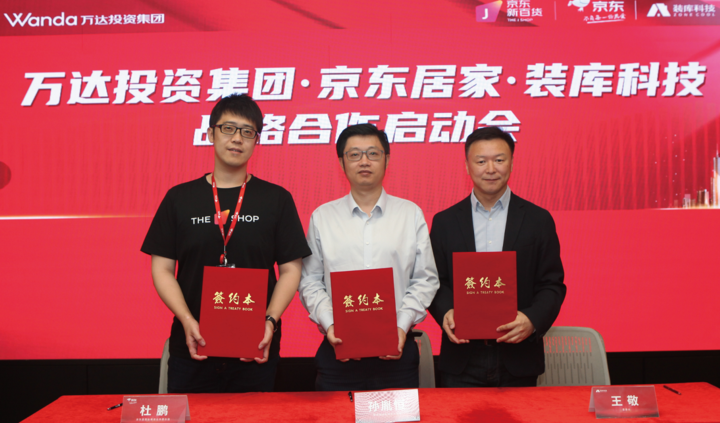
万达投资集团x京东居家x装库科技战略合作启动会,圆满举行!
2022-06-13 14:03:49

巴西“再工业化”,中国工业设备需求暴涨
2026-06-19 05:36:05

美联储要是不降息了,美债怎么办?
2024-04-16 14:59:55

团队故事|95后中文系学姐联手浙大宅叔创办站点智能公司
2026-06-18 23:14:03

独立站建设起点:以需求调研开始构建网站结构
2026-06-19 04:19:04
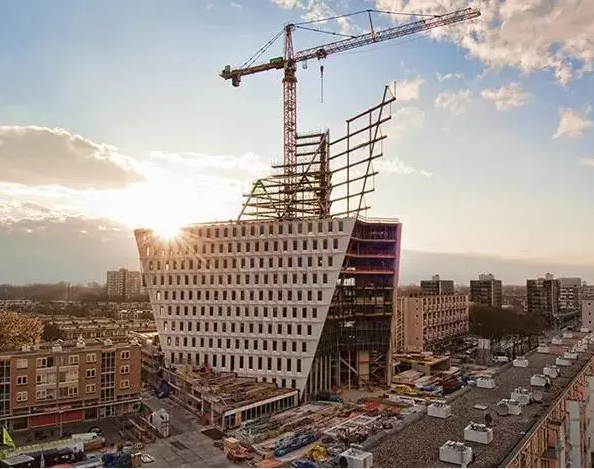
装配式建筑五大类,你都知道吗?
2022-10-20 09:25:41
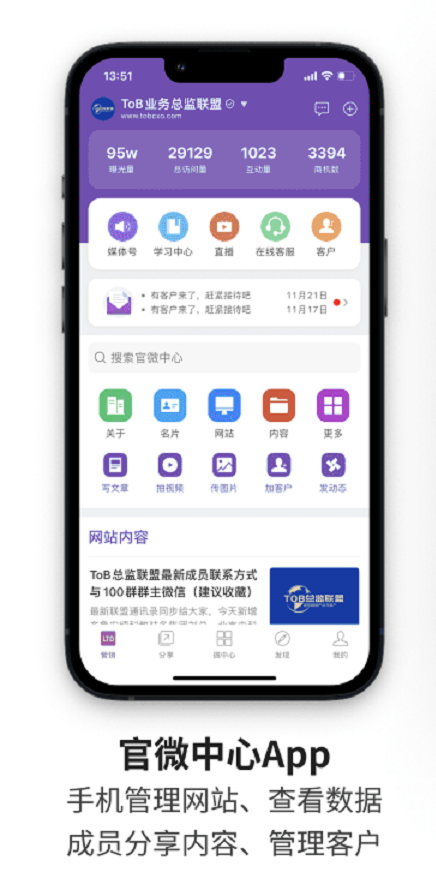
ToB联盟首创人人"共用、共享"生态型社群官网,首日访客突破2000
2026-06-24 19:02:03
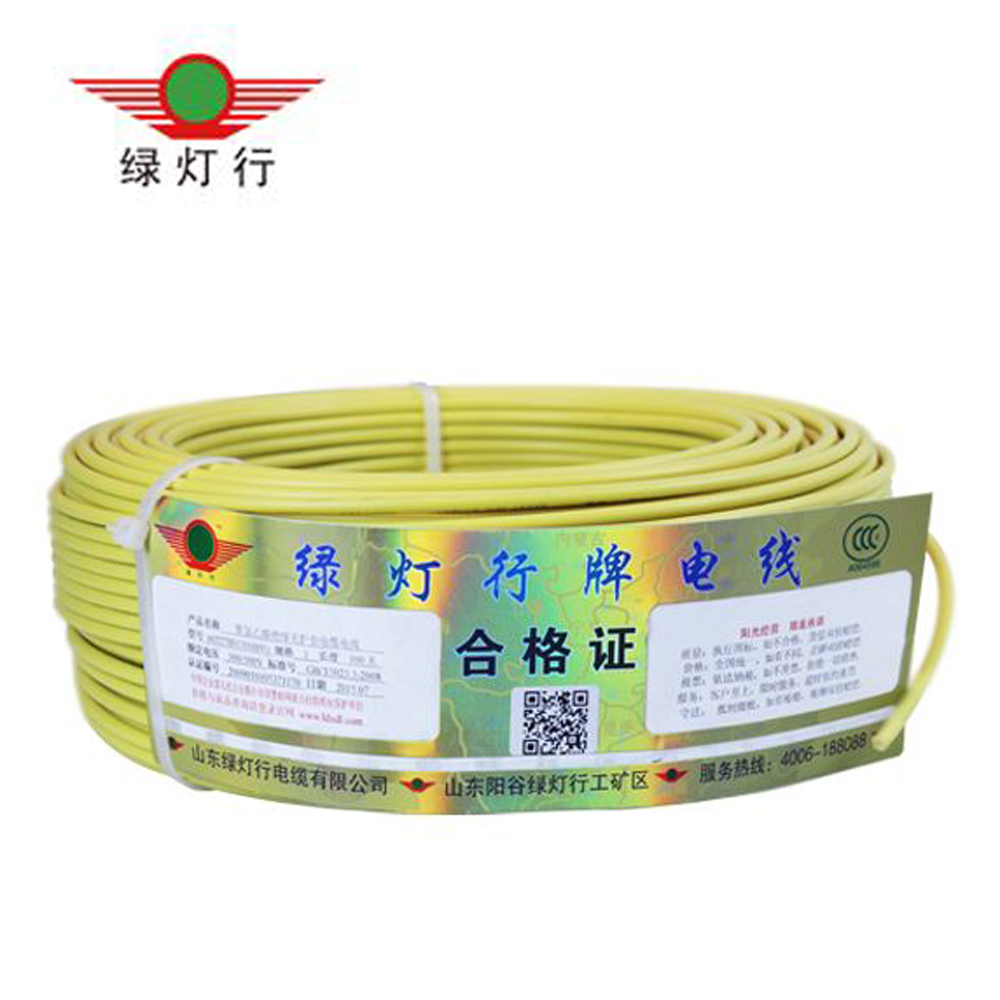
“非标”电线电缆的危害及鉴别
2024-03-20 16:26:04

中创智造成功中标绿色发展事业部-箱式房租赁-招标采购项目实力再获认可
2024-12-11 16:07:16

刚刚!互降关税,恢复到贸易摩擦前水平
2026-06-22 13:56:02
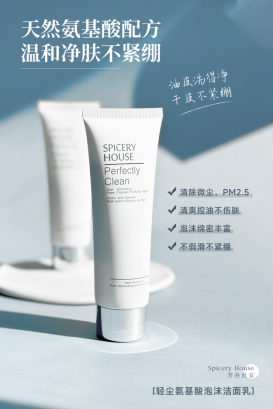
芳香世家SHE|天天洗脸≠深层清洁,90%的人都是脏脏脸
2026-06-21 08:34:03

基于LTD的数字化官网建设与运营指引(附高清知识图谱)
2022-02-07 15:54:57
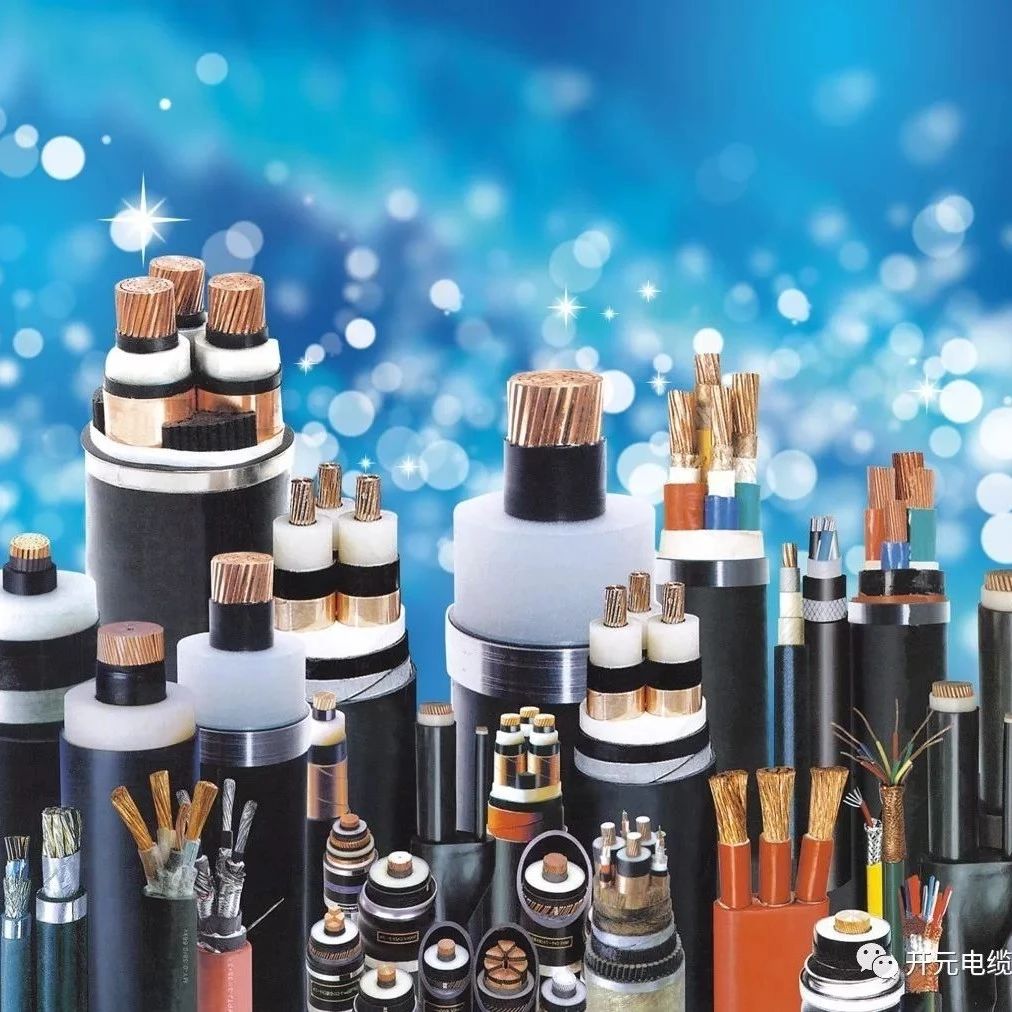
缆企注意!电缆铜带现行国家标准一定要看!干货满满…
2026-06-20 06:13:03

石墨烯气凝胶:航空航天领域应用与未来发展展望
2025-07-31 11:20:45