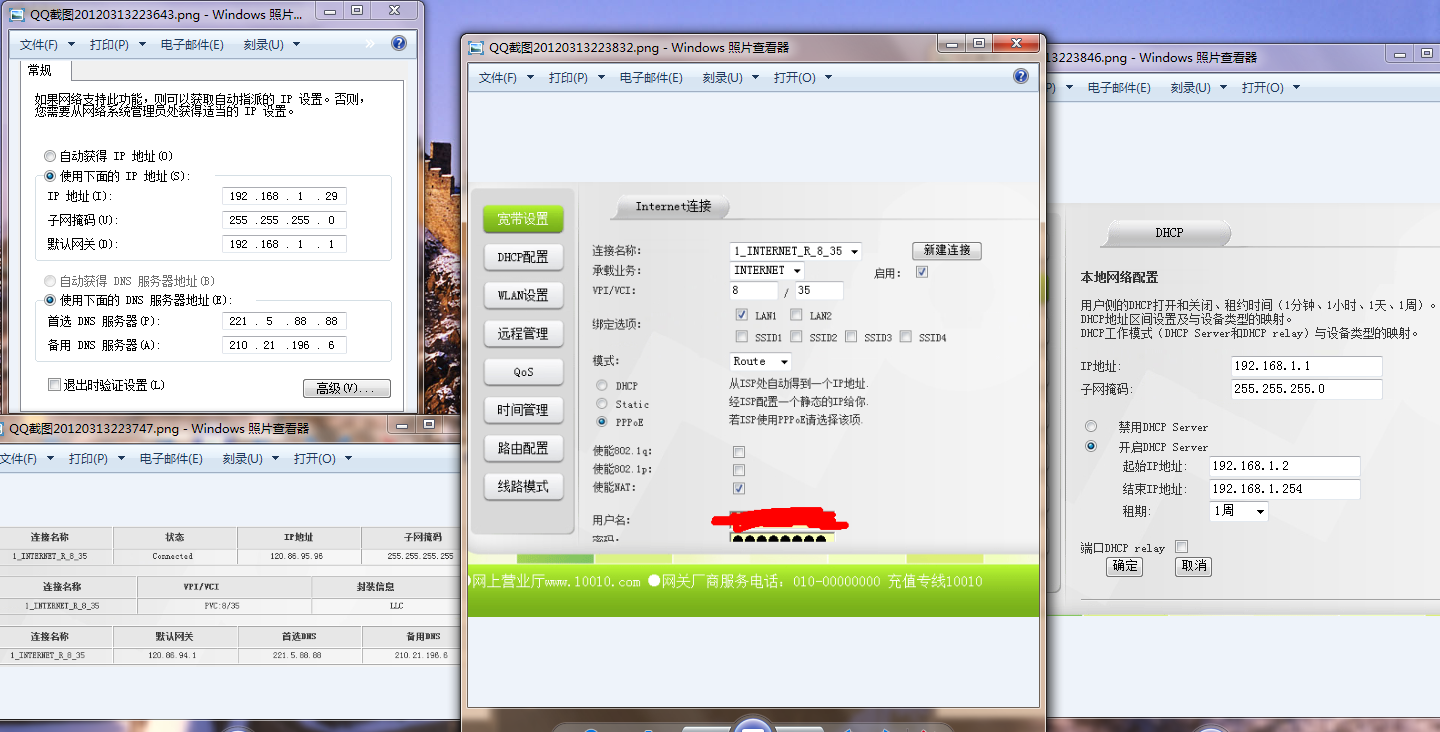
一、DNS服务器地址错误 1、遇到这种情况,先重启电脑试一试,或者把ADSL猫及路由器都重启一下。如果还不行,进入【网络共享中心】的网络连接窗口,选择【本地连接】,右键,选择【属性】。如果用的是无线,则选择无线网络连接这一项; 2、在本地连接属性窗口,选择【网络】选项卡,然后再选择【Internet 协议版本 4 (TCP/IPv4)】这一项,按【属性】; 3、在协议属性窗口,找到【使用下面的DNS服务器地址】这一项,修改其首选DNS服务器,可以设置为8.8.8.8试试,这个为通用的DNS服务器地址; 二、重置Winsock 1、如果重新设置了DNS服务地址后,仍不能解决问题,则可能是Winsock错误,可以重新设置一下。方法:打开【运行】程序,输入cmd命令,确定; 2、进入命令提示符窗口后,输入netsh winsock reset命令,回车,这个是重置Winsock命令;网络诊断dns未响应原因 3、重置成功后,会有提示,需要重启电脑才能生效,重启一下电脑,看能不能连上网络; 三、开启DNS Client服务 1、如果重置也没有用,或者没法重置,则是DNS Client服务没开启,开启步骤:在运行程序中输入services.msc命令,回车; 2、进入系统服务窗口后,找到DNS Client这一项,双击打开属性修改窗口; 3、在属性窗口的【常规】选项下,将启动类型设置为【自动】,并将服务状态【启动】,然后按【确定】即可; 4、经过上面的设置,一般系统问题大多能解决,若还有问题,则是路由器,ADSL猫或网线问题,检查水晶头是否插好,数据灯是否闪烁,如果这些都好,则是网络服务商有问题,打电话资询报修; 以上就是网络诊断dns未响应原因的解决办法,希望对大家有所帮助。二、DNS服务器未响应是网络的问题还是路由器的问题呢?
主和次的DNS服务器地址,一般路由都是默认为空白,由路由自动获取服务商的数据解析后发送到接入的各上网设备。但有些路由器因某些原因,如质量问题、协议问题等,不能很好地解析DNS,这情况下,电脑设置自动获取也会失败。这就需要改为手动填写。手动填写直接指向DNS服务器,理论上连接更快捷准确。这样一般都能解决提示“DNS服务器未响应”的问题。解决办法:1、在路由器设置宽带帐号和密码的页面内,手动填写上主和次的DNS服务器地址。2、相对应路由的网关IP地址,笔记本网卡改为手动填写IP地址、掩码、网关和DNS。