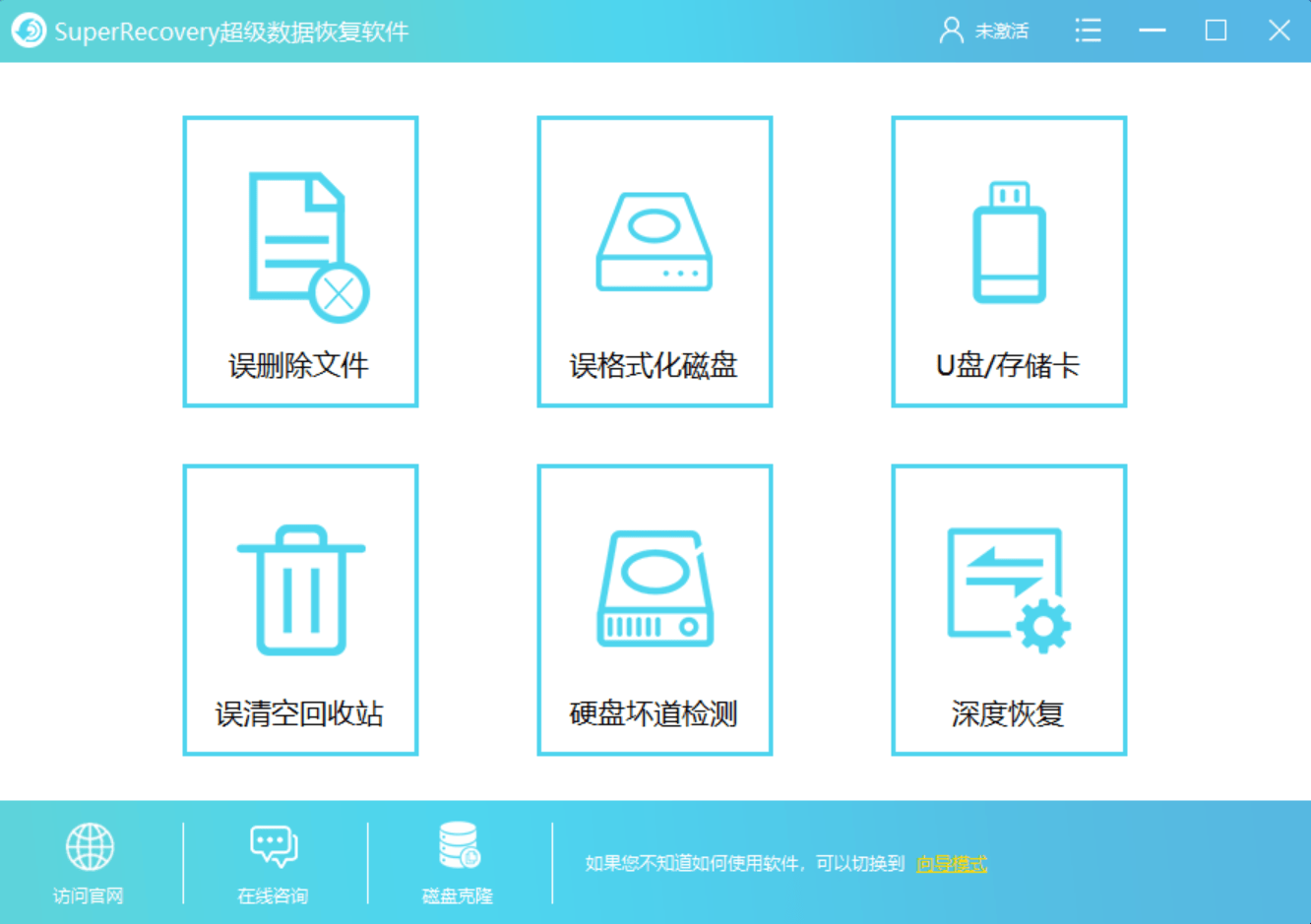
不管题主使用的是苹果手机还是安卓手机,都可以使用万兴数据恢复专家软件来恢复因意外恢复出厂设置丢失的数据。1、苹果手机第一步:在电脑上打开万兴苹果数据恢复专家,在左侧选择“从iCloud备份文件恢复” 恢复iPhone数据。第二步:在程序上输入iCloud账号密码,登录iCloud账号。第三步:登录成功后,程序会展示iCloud账号上保存的备份文件,选择其中一个备份文件点击“下载”。第四步:选择需要下载的数据类型,点击“下一步”。第五步:等待iCloud备份文件下载完成,保持网络状态良好。第六步:下载完成后,可以预览要恢复的数据。勾选数据,点击“恢复到电脑”。2、安卓手机第一步:在电脑上打开万兴安卓恢复专家,通过数据线将安卓手机连接到电脑。如果未开启USB调试模式,请按照程序上的指引先再手机上开启USB调试模式,以确保手机能连接成功。点击程序上“设备未识别”,按照指引启用USB调试模式。第二步:手机连接成功后,万兴安卓恢复专家会展示所有支持的数据类型。选择需要恢复的数据类型,点击“下一步”。也可以将所有的数据类型全部勾选,只是这样扫描数据的时候会稍微长一些。第三步:接下来,万兴安卓恢复专家会开始分析设备并扫描安卓手机上删除的数据。第四步:扫描结束后,点击不同的数据类型进行预览。勾选需要的数据,点击“恢复”,将的数据保存到电脑上。二、编辑文档的时候没有保存按了全部撤销怎样恢复?
好象不能。它提示你是否保存你都点否了。当然就没保存了。不过你可以看看这个知识: 使用自动恢复功能: Word 2000/XP 能够自动恢复尚未保存的数据。大家只要单击“工具”菜单中的“选项”命令,然后单击“保存”标签,并选中“自动保存时间间隔”复选框,在“分钟”框中,输入时间间隔,以确定Word 2000/XP 保存文档的时间。时间越短,Word 2000/XP 保存文档越频繁,在 Word 2000/XP 中打开文档后出现断电或类似问题时,能够恢复的信息当然也就越多,一般我们设置为1分钟。经过上面的设置后,所有在发生断电或类似问题时处于打开状态的文档在下次启动Word时都会显示出来,大家可以对它们进行保存。不过在替换原有文档之前,请验证恢复文件包含有您需要的信息,不要覆盖了原先的文件。提示: (1)Word 2000/XP/XP的定时保存文件功能仅对DOC文件有效,其他文件无效,所以笔者建议您在编辑的时候先把文档存为Word格式,等编辑完成后再另存为其他格式; (2)“自动恢复”功能并不等同于正常的文档保存。如果在 Word 2000/XP 打开恢复文件后选择了不进行保存,则该文件将被删除,未保存的修改也将丢失。如果选择了保存恢复文件,它将会替换原文档(除非给它指定了一个新的文件名)。