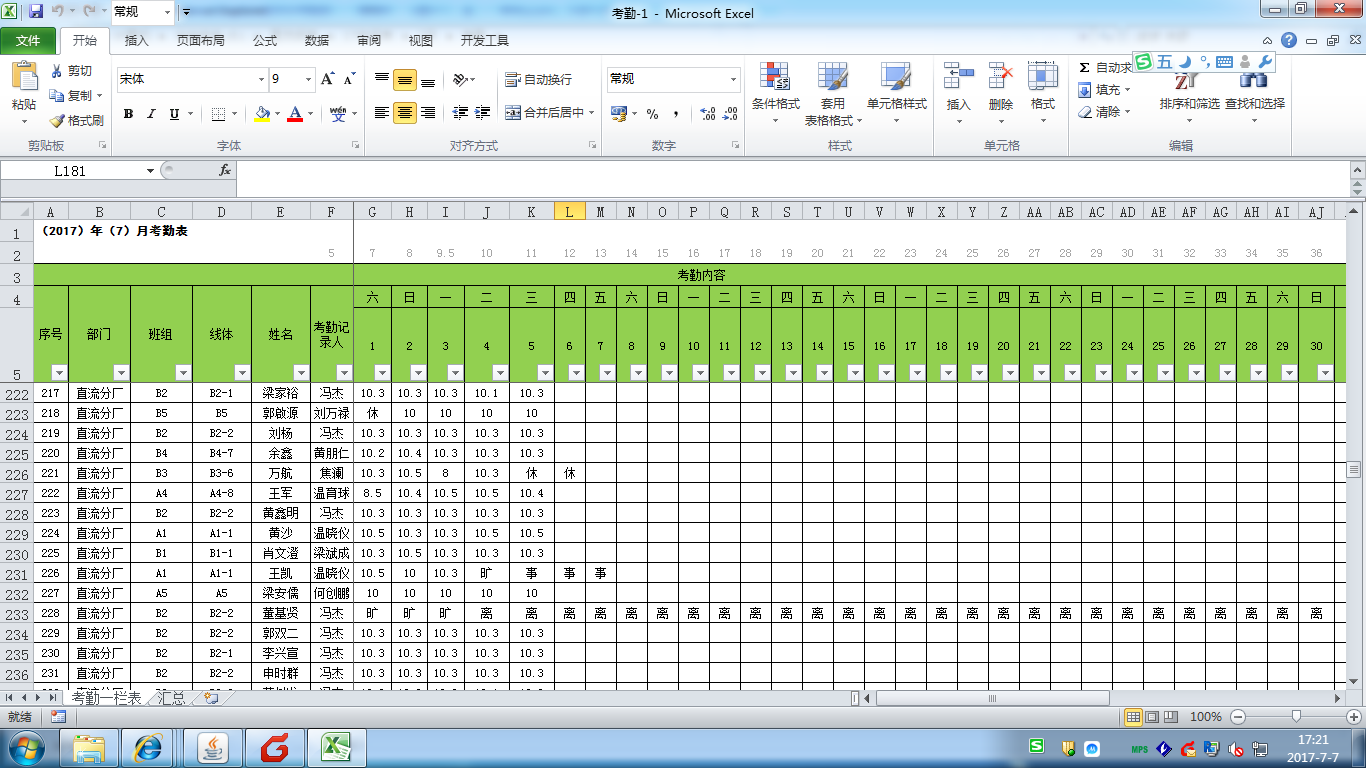
考勤表模板基本是固定的。如月份发生改变,在上月考勤表(拷贝的)的基础上,作如下修改:一丶将1号对应下栏的星期作改动(如上月1号为周三,本月1号是周五,则下栏改成周五),然后从左到右在EXCEL点击鼠标拉到最右端(每日对应星期自动孜动生成)。二丶选定所有考勤记录,点击删除。三丶对公休日(周曰丶法定假节日)从上往下选定,填充黄色或其它颜色,以便分清(原公休标注颜色恢复)。三、对月大(月小)的不足(多余)天数,在末端要添加栏(删除)。四丶按考勤刷卡记录丶请假出差加班凭证逐一统计考勤。二、为什么做好的表格日期没了?
一、首先,打开Excel表格 程序,在Excel表格中可以看到表格目前日期显示的是#,显示不正常。二、然后,将这些单元格全部选中,在Excel主界面上方选择“数据”,点击“分列”选项,点击打开。三、然后,在窗口中勾选“分隔符号”,点击打开。四、然后,在窗口中勾选“其他”选项,点击打开。五、然后,在窗口中选择“日期”勾选,点击保存。六、最后,即可在Excel表格中看到日期显示正常,问题解决。