2026西湖龙井茶官网DTC发售:茶农直供,政府溯源防伪到农户家
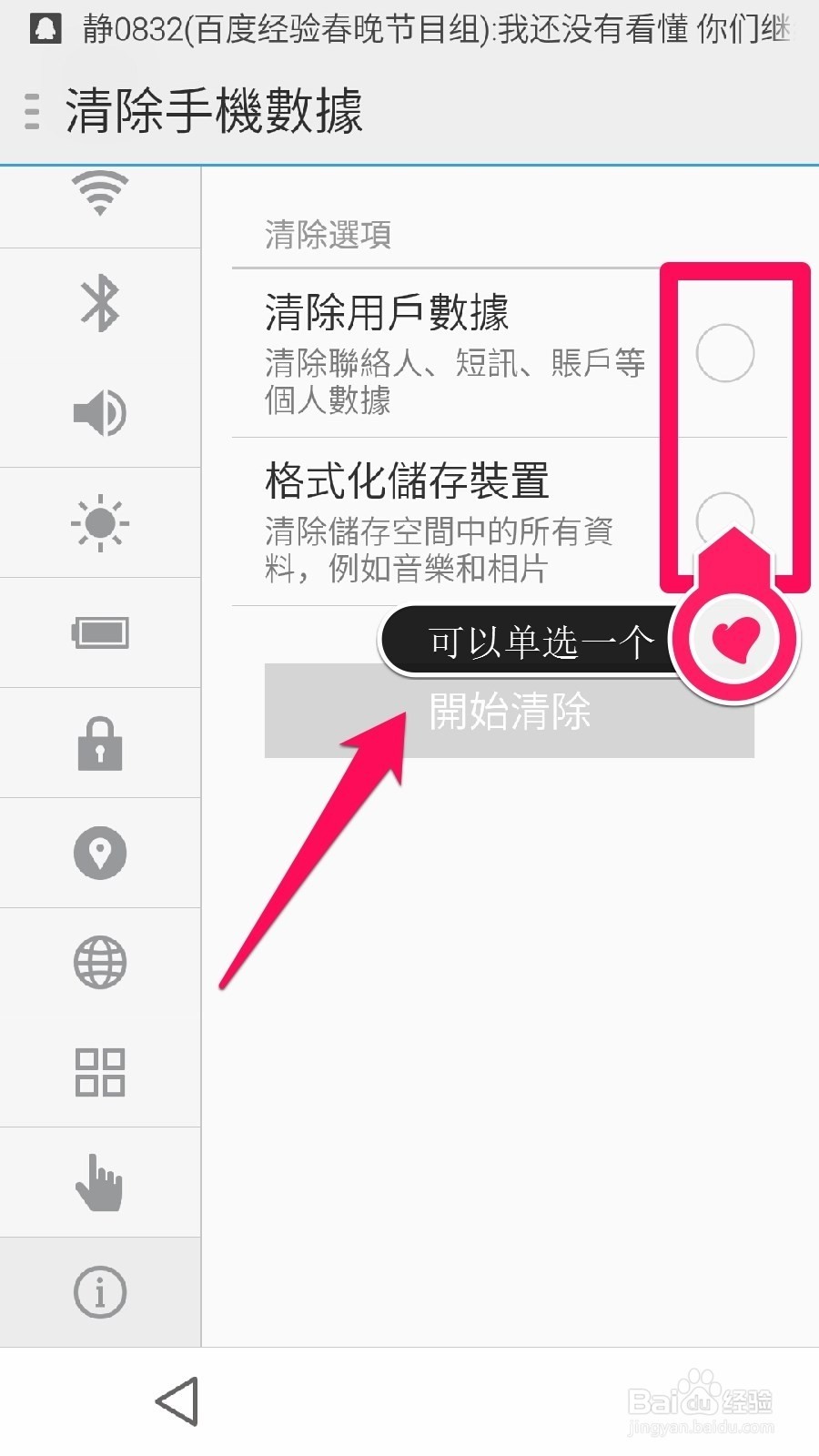
一、方法一:Reset按钮重置方法。注意观察你的dlink无线路由器,在电源和网线接口的旁边有一个“reset”插孔,长按reset键5秒以上,当dlink路由器的所有指示灯都熄灭,表示已经成功的恢复到了出厂设置。通过reset按键来恢复出厂设置的方法,适用于忘记了管理用户名和密码时使用,出厂设置的用户名是admin,密码为空,用户利用默认的用户名和密码可以重新的设置dlink无线路由器了。二、方法二:管理界面重置方法。1、登录管理界面:在浏览器中输入:“http://192.168.0.1”并按回车键---->在弹出的对话框中输入“用户名”和“密码”(默认用户名是admin,密码为空,如已更改用户名和密码,则输入你更改后的用户名与密码)---->后点击“确定”。2、点击“工具”---->再点击“系统工具”---->在“恢复出厂默认设置”后面点击“恢复默认值”按钮。3、在弹出的对话框中点击“确定”。二、无线4G宽带如何恢复出厂设置?
1、首先,接好无线路由器之后需要检查是否通电,无线路由器是否正常亮灯运行。 2、检查无误后,打开浏览器输入:192.168.1.1后按ENTER进入,这个时候弹出一个对话框,需要输入帐户名和密码,在路由器的后面会有的,一般情况下都是:帐户名:admin 密码:admin。 3、按照路由器背后的账户密码输入登录后,就可以登陆到路由器的设置页面了。 4、点击页面的设置向导,按照它的要求一步步进行。