第一种方法:如果只是想要给某个分区格式化,可以直接右键分区选择格式化第二种方法:如果是双硬盘,我们可以使用命令格式化整个硬盘,格式化要第一步:首先使用鼠标右键点击win11系统任务栏底部的【Windows开始图标】,在打开的右键菜单项中点击【Windows 终端 (管理员)】选项;第二步:在弹出的管理员: Windows PowerShell 界面中,我们输入并按回车执行【diskpart】命令;第三步:输入并按回车执行【list disk】命令,就能够查看电脑共有多少个磁盘(包括U盘),大家可以自己想要格式化那个硬盘;第四步:输入并按回车执行【sel disk 1】命令(1代表需要选中的磁盘,注意千万不要选错);第五步:输入并按回车执行【clean】命令,成功后,会提示清除完成。二、电脑硬盘格式化后怎么还原回来?
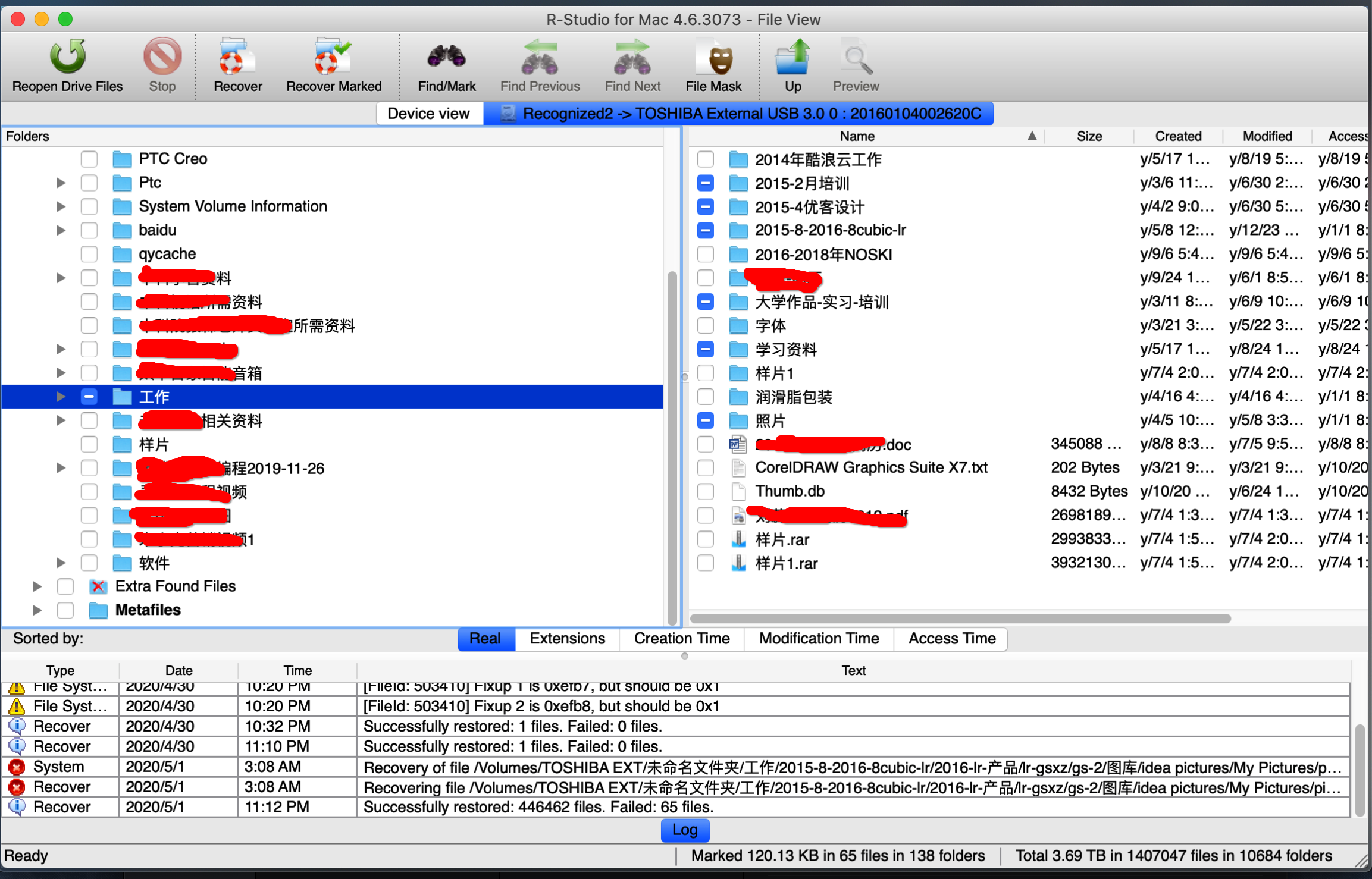
1、首先在电脑浏览器中搜索“强力数据恢复软件”,并点击下载安装。2、运行软件,可以选择向导模式或者标准模式,这里我们选择标准模式,并点击误格式化硬盘选项,进入下一页面。3、然后选择想要恢复的被格式化的分区,然后点击下一步,进入下一页面选项。4、进入下一页面之后,选择想要恢复的文件类型,比如图片、音频、文档、视频、压缩、其他,或者全部选择后,点击扫描,程序便开始扫描被误格式化的文件。5、扫描结束后,页面会显示被格式化的文件,选择想要被恢复的文件,然后点击恢复,程序便开始恢复被格式化的文件。