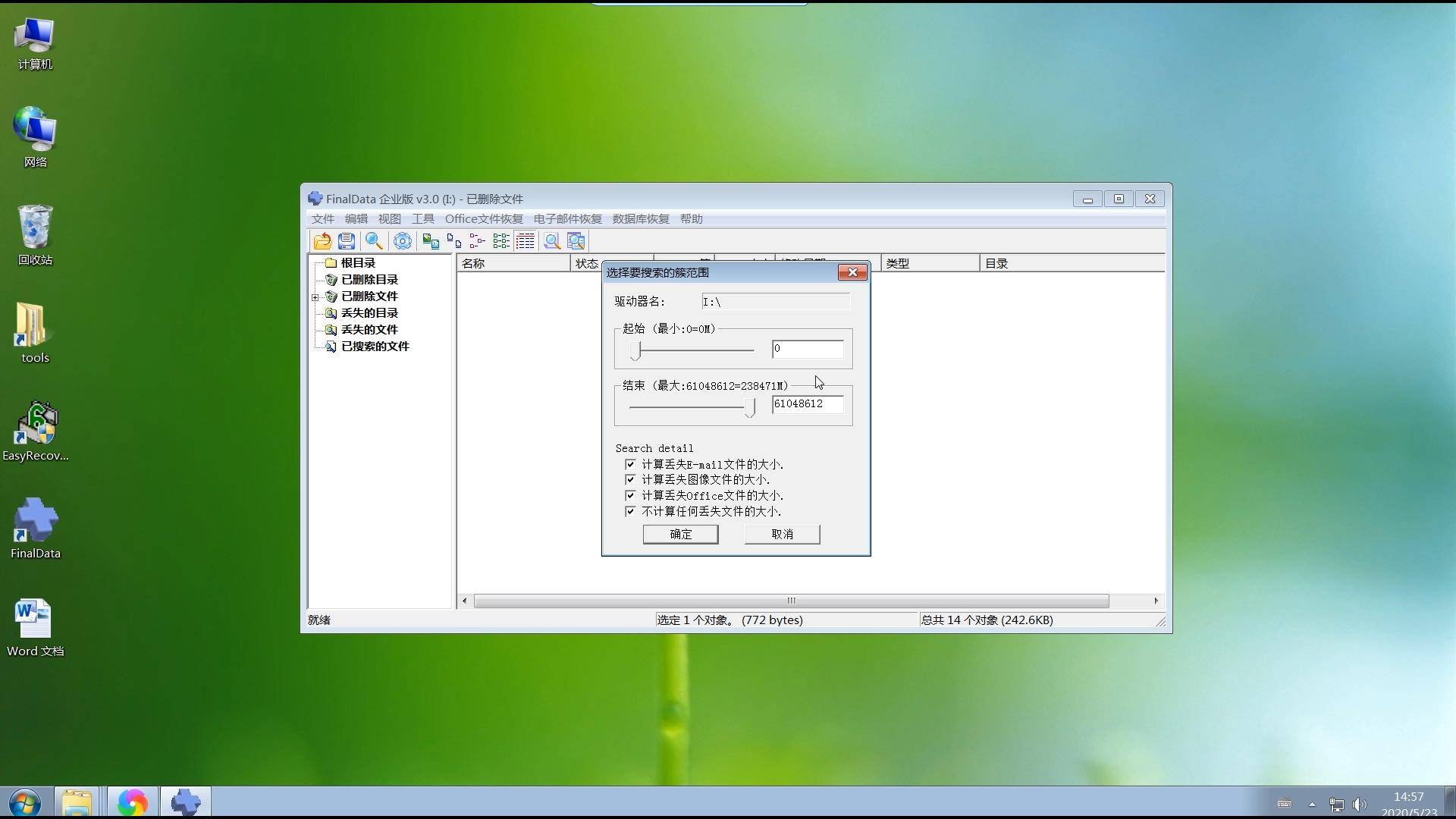
编辑好的文档保存了没?如果没有保存就恢复不了了,如果保存好了可以按照下面的方法恢复:1、打开电脑在浏览器中搜索“互盾数据恢复软件”,并将软件下载安装,安装完成后,打开软件可以看到,界面上有误删除文件、误格式化硬盘、U盘手机相机卡恢复、误清空回收站、硬盘分区损坏/丢失、万能恢复这六种数据恢复模式。我们点击选择“误删除文件”。2、选择之后,会进入磁盘分区的的页面,选中要恢复文件的磁盘分区,点击“下一步”按钮,软件就开始对所选磁盘分区进行扫描了。3、扫描完成后,在软件界面左侧会显示所选磁盘的全部信息,找到丢失的文件所在的文件夹并点击,在界面右边会出现文件的详细信息,找到丢失的文件,确认无误之后点击“下一步”按钮。4、弹出一个窗口,为所恢复的文件设置储存位置,通过点击“浏览”按钮,自定义选择存储位置之后,点击“下一步”按钮,软件就开始对选中的记录开始恢复了,就找到电脑中被清理的文件啦。二、电脑数据丢失了,还能找回来吗?用什么方法?
遇到文件丢失情况,一般小编都是借助第三方软件找回的,因为电脑的注册表实在是太复杂了,网上看到的教程跟自己实际操作的一样,但是就是不能找回。所以,利用恢复软件尝试着恢复,也是不错的选择。下面小编就将平时的方法分享出来,希望也能帮到有需要的小伙伴哦!借助工具:金舟数据恢复软件下载地址:https://www.callmysoft/shujuhuifu操作步骤:第一步、双击打开软件后,在这里选择需要恢复的磁盘,然后点击“下一步”。第二步、接下来,在这里选择需要恢复的模式,“误删文件恢复”或者“万能恢复”,每个模式都有相应的说明,最后,点击“下一步”即可。第三步、如图,软件正在扫描,我们只需要勾选需要恢复的文件,然后点击“恢复”就可以了,无需等到扫描结束后。第四步、例如,我需要恢复的是这些PDF文件,那么勾选,点击“恢复”,然后再设置一个文件导出位置就行了。第五步、成功导出文件后,还有以下提示,这时候我们直接前往导出目录,打开文件预览便可。通过文件大小,可判断出该文件不是空文档哦!