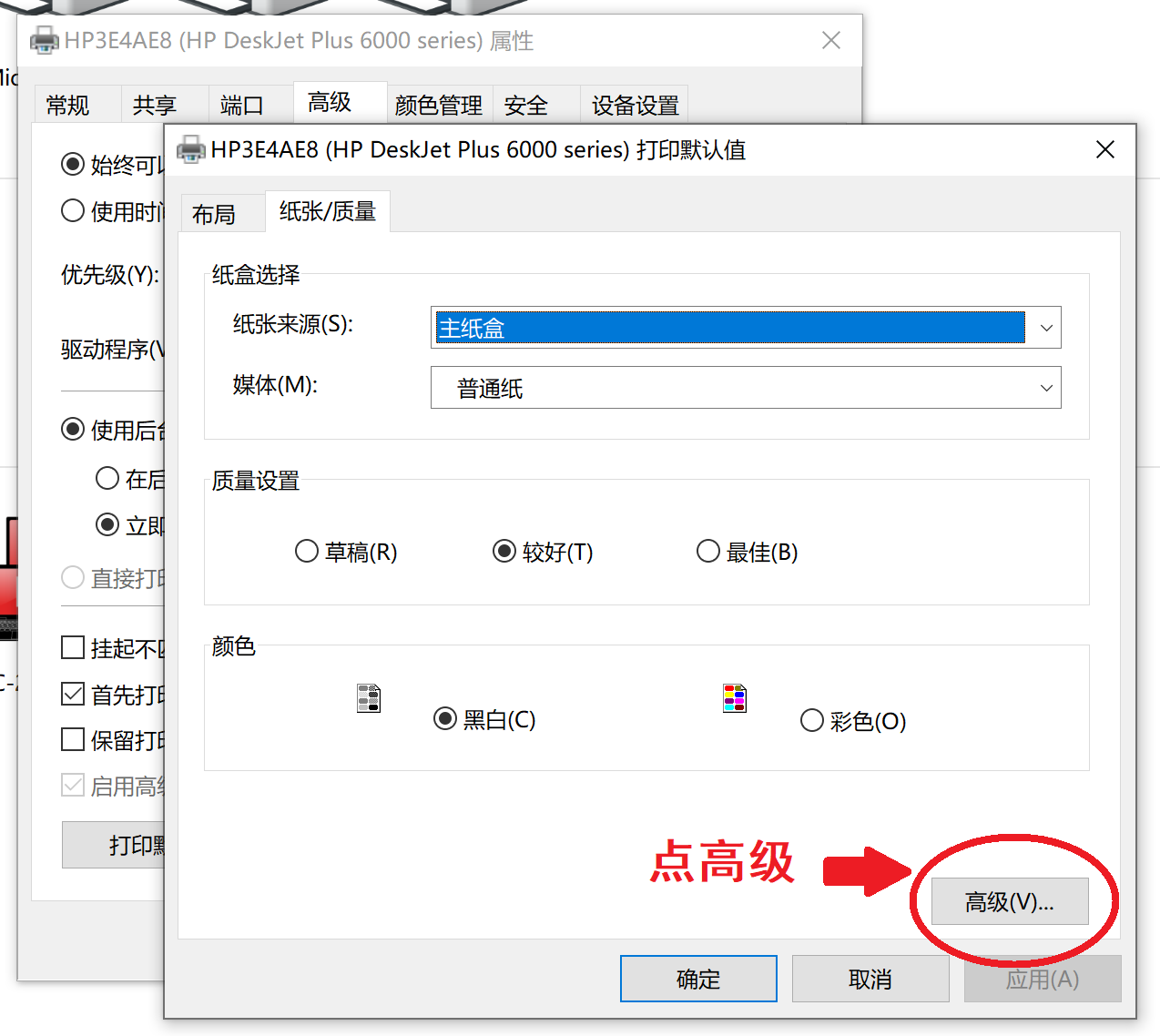
1.在控制面板中找到“添加打印机传真”然后点击添加打印机,并单击下一步添加本地的打印,按默认的“连接到此计算机的本地打印机”,点击“下一步”2、点击“下一步”,并选择打印机的端口,确定安装打印机点击“下一步”,选择打印机的系统设置3、打开重新把打印机名称修改为“财务发票”,是否将这台打印机设置为默认打印机,选“是,点击下一步,弹出要打印测试页吗,选择“否”,点击“下一步”,类别中选择增值税专用发票。4、打印机安装成功,重新打开“控制面板”找到打印机和传真打开“文件”“服务器属性”点击创建新格式,填写表格名:财务发票,宽度:21.00cm 高度:13.97cm,点击“保存格式”按钮,选择默认的打印机,右键单击选择“属性”在“设备设置”中选择设置好的纸张。这样就设置完成了。二、windows10打印发票怎么设置?
在控制面板中找到“添加打印机传真”然后点击添加打印机,并单击下一步添加本地的打印机 按默认的“连接到此计算机的本地打印机”,点击“下一步” 点击“下一步”,并选择打印机的端口,确定安装打印机 点击“下一步”,选择打印机 打开重新把打印机名称修改为“财务发票”,是否将这台打印机设置为默认打印机,选“是 点击下一步,弹出要打印测试页吗,选择“否”,点击“下一步”。 打印机安装成功 重新打开“控制面板”找到打印机和传真打开“文件”“服务器属性”点击创建新格式,填写表格名:财务发票,宽度:21.00cm 高度:13.97cm,点击“保存格式”按钮 选择默认的打印机,右键单击选择“属性”在“设备设置”中选择设置好的纸张 最终设置好后,开始à打印机和传真à选择默认打印机,右键属性,可用纸张里面有“财务发票”。