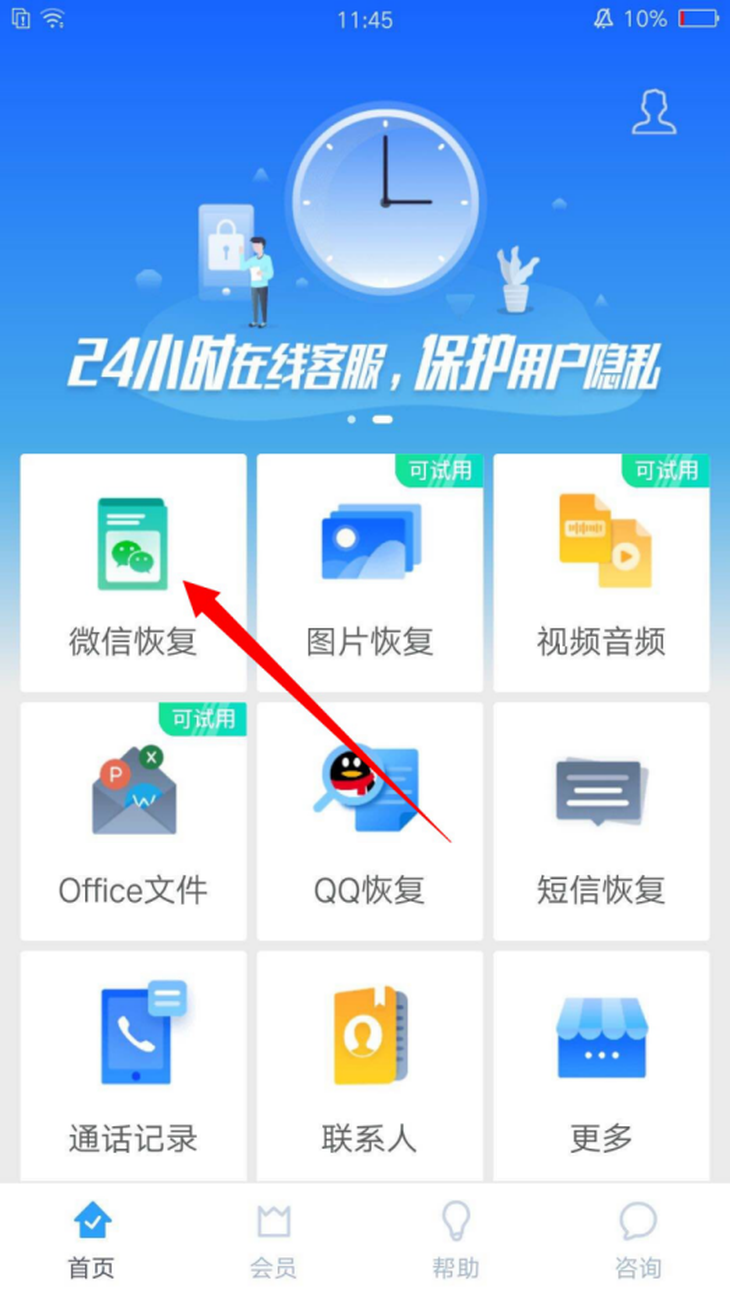
恢复手机内存删除的文件可以运用“护盾数据恢复软件”软件进行操作,方法步骤如下:1、首先,下载“护盾数据恢复软件”,将需要恢复数据的安卓手机与电脑连接,打开“护盾数据恢复软件”,点击“U盘手机相机卡恢复”功能对安卓手机进行恢复。2、点击进入之后,就需要选择扫描的位置,根据丢失数据所存储的位置选择扫描手机还是选择扫描内存卡。选择完后,点击“下一步”对安卓手机进行扫描。3、接下来软件就会自动开始对手机进行扫描,等待软件扫描结束之后我们就可以在扫描出来的文件中查找自己需要恢复的文件,对恢复的文件进行确认,然后点击“下一步”对文件进行保存,选择出自己需要存放的位置,点击“下一步”将手机文件进行储存。扩展资料:常见的免费文件恢复软件 1、360文件恢复这是最简单的了,因为大家的电脑一般都有360安全卫士,我们打开,在常用的工具里面有个文件恢复,点击,然后选择要恢复的盘符,就可以了。2、FreeUndelete又是一款免费的数据恢复软件,打开即用,不受限制,此款软件需要NTFS支持,所以要运行,需要确认您的硬盘是NTFS格式,而且软件不可以放在需要恢复的硬盘里面,否则不能使用。3、RECUVA又一款免费的软件,功能强大,可以恢复硬盘、SD卡、U盘被删除的数据,支持各种格式的硬盘系统,操作也比较简单,直接扫描文件,就可以了。4、PUran file recovery英文界面,简洁明了,支持恢复硬盘数据,U盘数据,SD卡数据,还有误删除的手机内存数据,选择需要恢复的分区,就可以了.二、安卓手机机身内存数据恢复方法?
在使用安卓手机时,若是没有设置,默认情况下,数据会存储在机身内存中。若是数据丢失,则需要对机身数据库进行扫描恢复。以下为安卓手机机身内存数据恢复方法。 注:恢复安卓手机机身内存数据,需要手机获取Root权限。 一、安装强力安卓恢复精灵,运行软件后,将手机连接到电脑上。 二、软件成功检测并连接到手机后,会在界面上显示出手机信息。选择该设备后,点击下一步。 三、选择需要扫描数据的位置,在这里,我们点击选择手机。 四、强力安卓恢复精灵会开始对手机机身数据库进行扫描。 五、待数据成功扫描后,在软件左侧点击选择需要恢复的数据类型,然后在右侧查看数据并恢复数据。以照片数据恢复为例,在左侧选择“照片”后,在右侧勾选出需要恢复的照片,点击“恢复选中文件”,若是需要将所有短信恢复,点击“恢复全部文件”。 通过以上方法,可以恢复安卓手机机身内存数据。但是大家要注意,恢复安卓手机机身数据时,一定要先让手机获取Root权限,不然软件无法读取到手机数据库内容。