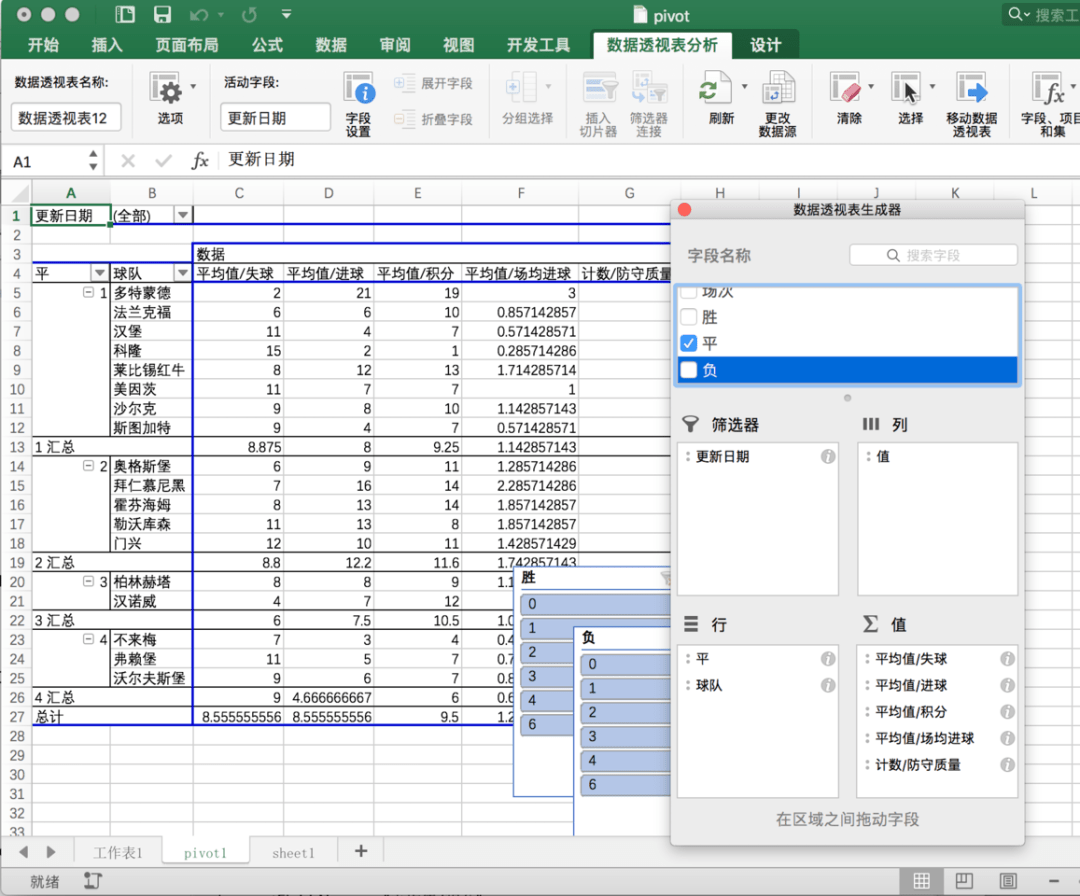
1.选择整个数据透视表。 (1)单击数据透视表中的任一单元格,在功能区中选择“数据透视表工具选项”选项卡,在“操作”组中单击“选择→整个数据透视表”。2.复制数据透视表:在Excel 2003中单击工具栏中的“复制”按钮,在Excel 2007中右击数据透视表,然后选择“复制”。3.右击需要粘贴数据的单元格,选择“选择性粘贴”,在“选择性粘贴”对话框中选择“数值”。4.单击“确定”按钮。二、Excel中能撤销数据透视表吗?
删除数据透视表1. 单击数据透视表 (数据透视表:一种交互的、交叉制表的 Excel 报表,用于对多种来源(包括 Excel 的外部数据)的数据(如数据库记录)进行汇总和分析。)。2. 在“数据透视表”工具栏 (工具栏:工具栏中包含可执行命令的按钮和选项。若要显示工具栏,请指向“视图”菜单中的“工具栏”。如果您看不到所需的按钮,请单击工具栏右端的箭头。)上,单击“数据透视表”,指向“选定”,再单击“整张表格”。3. 在“编辑”菜单上,指向“清除”,再单击“全部”。