2026西湖龙井茶官网DTC发售:茶农直供,政府溯源防伪到农户家
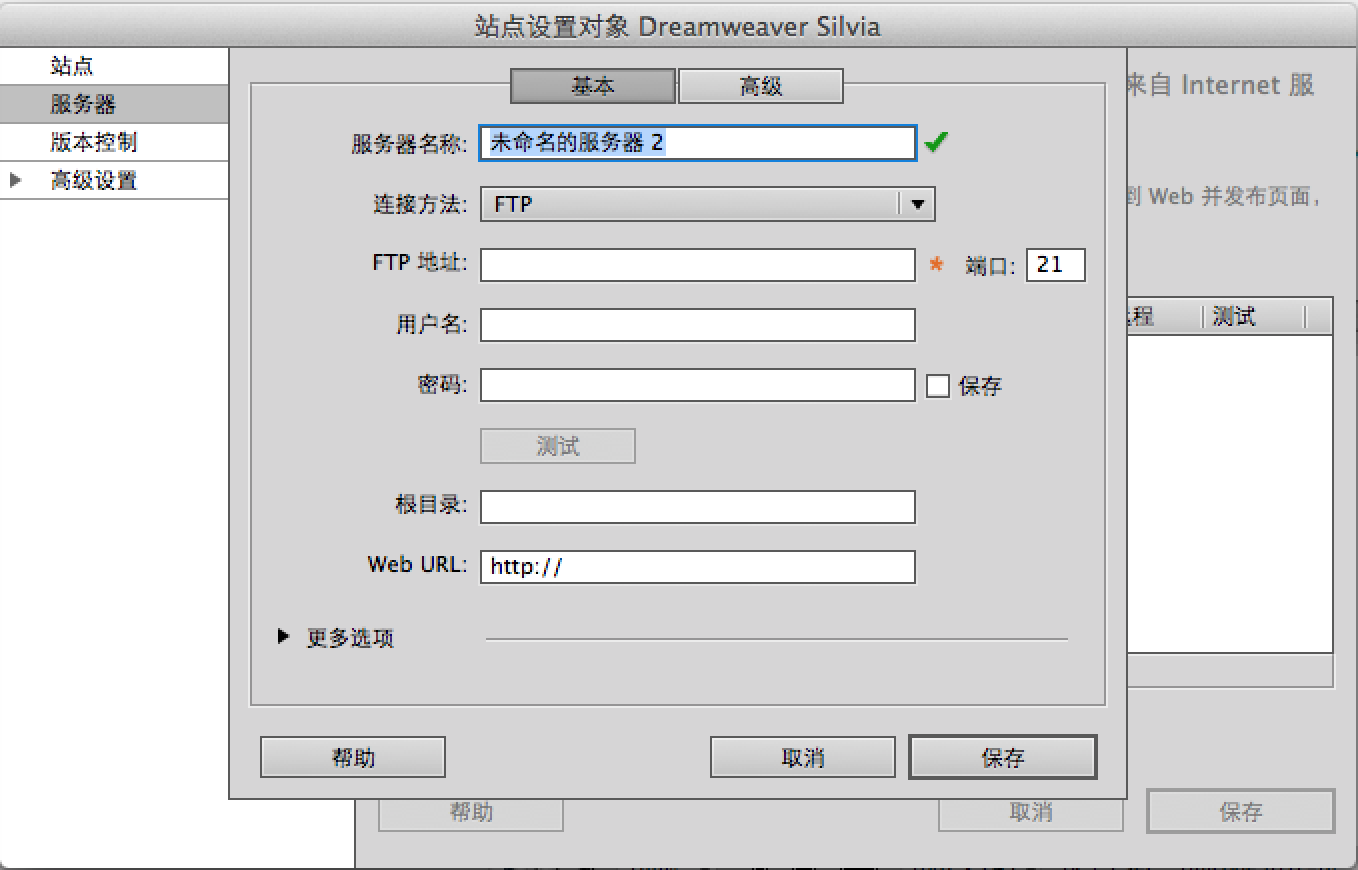
1.启动『账号』: » 启动Outlook应用程序; » 在『工具』菜单中,单击『账号』。 2.添加Exchange账号: » 在『账号』窗口中,单击左下角位置的『+』按钮; » 在弹出的快捷菜单中,选择『Exchange』。 3.填写Exchange账号信息: 在『输入您的Exchange账户信息。』对话框中, »『电子邮件地址:』输入Exchange邮箱; 身份验证目录下, »『方法:』可以选择『用户名和密码』、『Kerberos』、『客户端证书身份验证』;(以用户名和密码为例) »『用户名:』输入用户名; »『密码:』输入密码; » 勾选『自动配置』复选框; » 单击『添加账户』按钮。 4.确认配置设置: » 左下角会出现『正在检测Exchange服务』的提示; » 在弹出的询问对话框中,『是否允许此服务器配置您的设置?』,单击『允许』按钮。 5.成功添加账号: 若自动配置成功,返回到的『账户』窗口中,可以看到左边空白框中,已经添加了一个账号。 添加服务器: 6.如果系统自动配置不成功, » 返回需要填写服务器:『partner.outlook』。 » 单击『添加账户』按钮。 也可以在第(3)步骤中,不勾选『自动配置』复选框,直接输入服务器。二、macbookair电子邮件如何创建?
方法如下:1、在苹果官方网站找到"创建您的Apple ID"选项并点击,然后在新页面填上您的个人信息,如名字、出生年月等。2、按照页面上的选框把其他信息填写个人邮箱等信息,完成确认无误后,点击最后的继续按钮。3、此时新页面会跳出一个窗口,这个窗口是验证你刚刚填写的个人邮箱,去邮箱里找到苹果官方发的验证码,复制该验证码到上面的窗口里即可。4、紧接着会跳出一个新窗口,这是用来验证刚刚自己填写的手机号码,输入手机发来的验证码,点击继续等待通过即可完成注册。