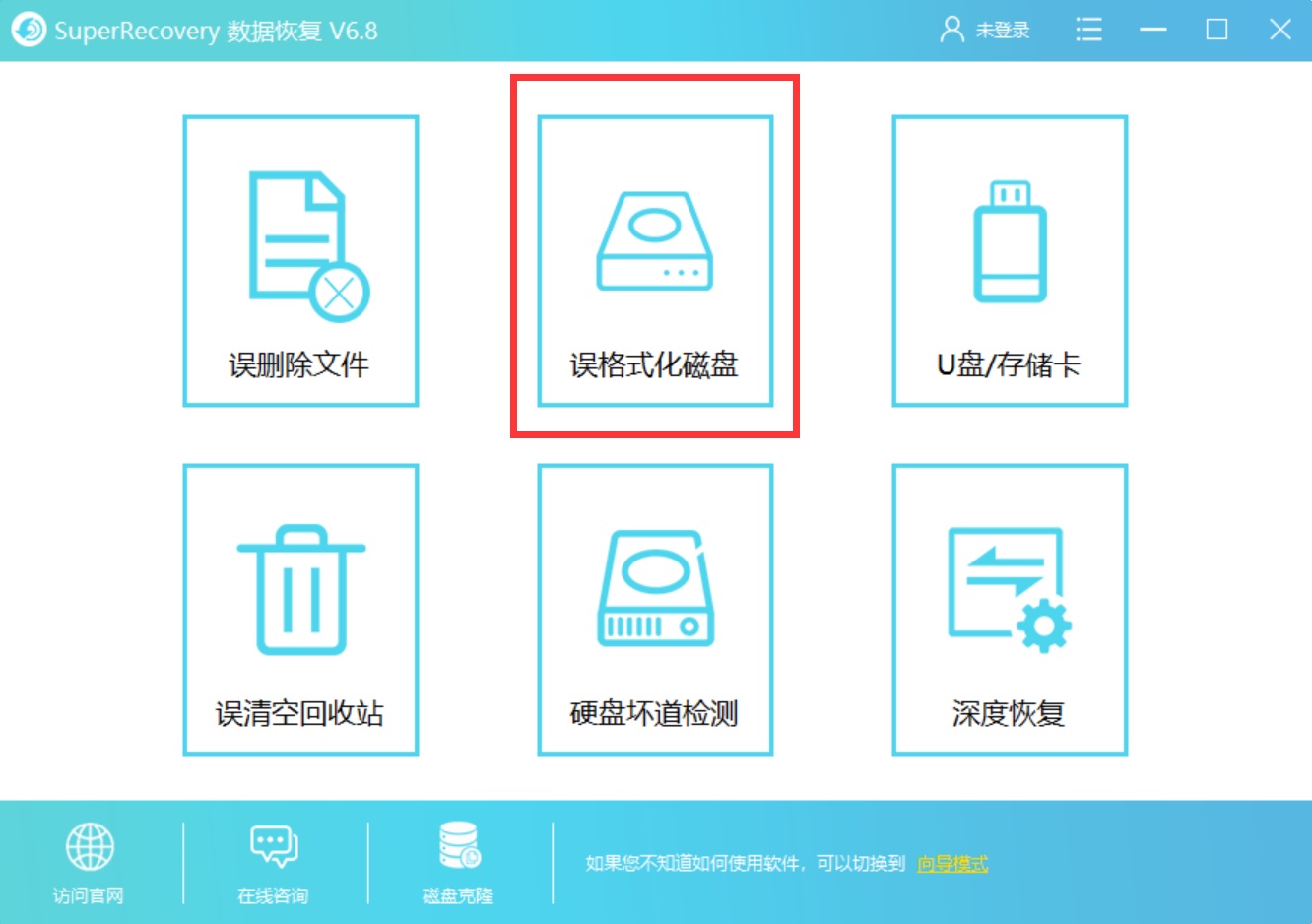
把硬盘挂到另一台电脑上,下个“DiskGenius”软件,运行软件,选重建分区表,选你的硬盘,不要选错,选手动,看它找到的分区,分析那些分区是你未合并分区前的容量,完成后,可以找回大部分资料,记住现在开始不要往硬盘里存取任何资料,直到找回分区!也可以找个“易我分区表医生”,操作同上! 如果没有另一台电脑,可以试试用DISKGEN这个软件,是DiskGenius的DOS版!部分GHOST系统光碟有附带这个软件!用GHOST光碟启动电脑,选DOS起动,运行DISKGEN,方法同上!完成后选保存!二、u盘分区后怎么恢复?
可以使用windows系统自带的删除卷来删除分区,待分区删除后,再使用新建简单卷来重新分配U盘空间,使U盘重新合并为一个完整分区。具体步骤如下:1、打开计算机磁盘管理,选择需要合并的U盘分区,右键点击该分区,选择“删除卷”;2、在弹出删除卷的警告窗口,直接点“是”进行确认删除;3、待删除卷成功后,刚才的磁盘分区变成了未分配空间。4、使用同样的方法将另一个U盘分区也一并删除,这样整个U盘就成了一个的未分配整体空间。5、下面对这个未分配空间进行重新分区,右键点击该未分配空间,在弹出菜单中选择“新建简单卷”;6、windows系统会调用新建简单卷的向导,根据向导的引导,首先维护新卷的大小(默认最大),点击下一步;7、接下来,为新磁盘分区分配一个未使用的盘符,比如E:,继续下一步;8、接下来,为你的新磁盘分区命名,如“我的新U盘分区”,继续下一步;9、最后确认完成新建简单卷的流程,点击完成即可。10、等待格式化完成后,回到磁盘管理,就可以看到出现了一个新的U盘分区。