2026西湖龙井茶官网DTC发售:茶农直供,政府溯源防伪到农户家
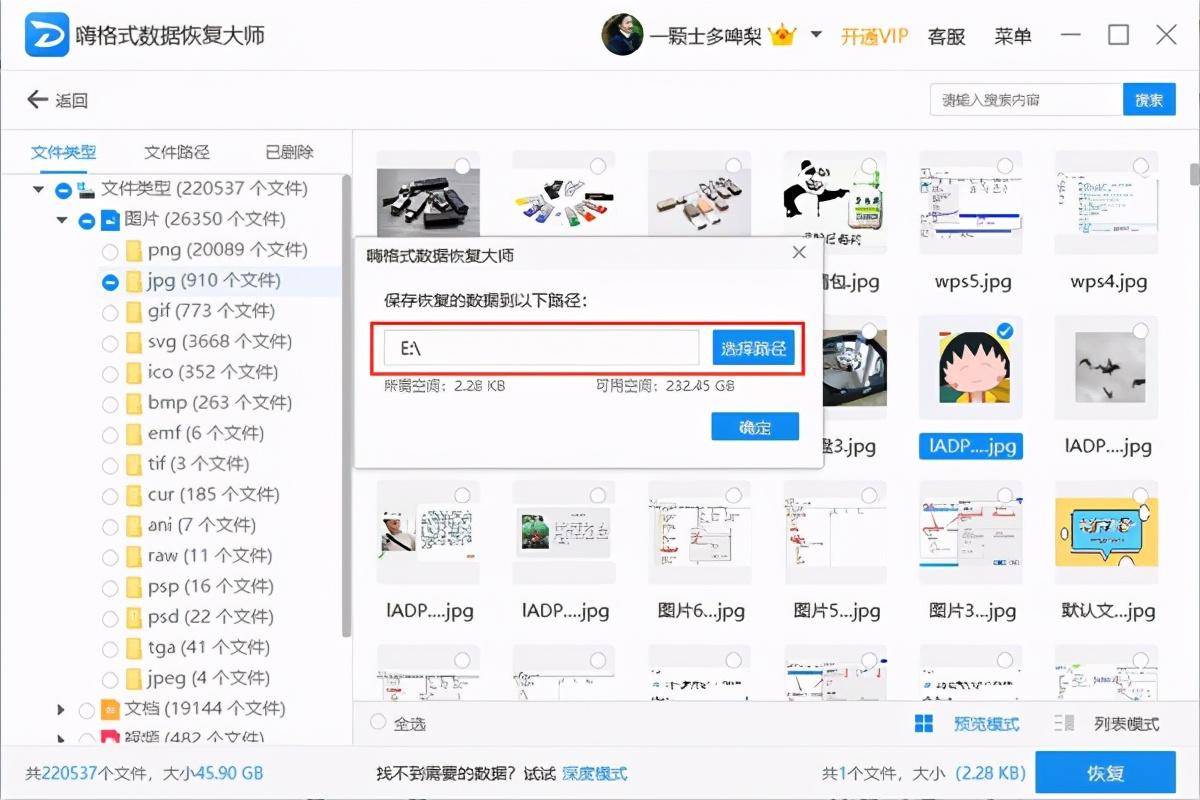
步骤/方式1如果电脑可以识别u盘,仅仅是其中的数据丢失了,那么可以借助Easyrecovery对u盘中的数据进行恢复。1、选择恢复内容打开软件后,在“选择恢复内容”的设置界面中,可以选择丢失数据的文件类型,勾选对应的选项即可。随后,点击底部的“下一个”按钮。步骤/方式22、从恢复进入第二个“从恢复”的设置界面,在“已连接硬盘”一栏中,找到并勾选代表u盘的磁盘符。点击底部的“扫描”键,开始对u盘进行分析。步骤/方式33、扫描完成u盘扫描完成后,会弹出相应的提示窗口,其中包括扫描出来的文件数量以及数据大小。关闭该窗口,开始对数据进行恢复。步骤/方式44、恢复数据如图5所示,切换到已删除列表,可以查看丢失的数据文件。在右侧的文件显示框中,选择需要进行恢复的文件,点击底部的“恢复”键即可。步骤/方式55、深度扫描如果在显示框中没有找到想要恢复的文件,可以点击底部的“深度扫描”命令,对u盘进行二次分析,从而找到更多预期文件,并进行恢复。二、u盘在传输文件时拔掉怎么恢复?
恢复方法:步骤 1. 连接u盘和计算机,打开易我数据恢复软件。在计算机上插入数据遗失的u盘,然后运行u盘数据恢复软件—易我数据恢复。在外置设备下找到U盘,点击「扫描」查找丢失的资料。步骤 2. 快速扫描和高级扫描U盘。易我数据恢复大师对U盘执行彻底扫描,帮您找到丢失的资料。步骤 3. 恢复移动盘上丢失的数据。扫描结束后,可以查看和预览在U盘里查找到的资料。在「删除文件」下面,找到删除的资料/文件/数据。如果您格式化了U盘,可以在「丢失文件」选项下查找文件。「筛选」功能帮您快速找到特定类型文件。直接双击文件进行预览。最后,勾选需要的资料,执行「恢复」,将还原回来的资料,保存在其他外接式储存设备上。