2026西湖龙井茶官网DTC发售:茶农直供,政府溯源防伪到农户家
在Windows Server 2003系统中安装DNS服务器,并在DNS服务器中创建主要区域后,还不能马上实现域名解析。用户还需要在DNS服务器中创建指向不同服务器的主机名。另外还要将DNS主机域名与其IP地址对应起来,实现主机域名和服务器IP地址的映射。当用户在Web浏览器中输入域名时,会通过DNS服务器解析成相应的IP地址,从而实现对特定服务器的访问。在DNS服务器中添加主机记录的步骤如下所述:步骤/方法01在开始菜单中依次单击“管理工具”→“DNS”菜单项,打开dnsmgmt窗口。在左窗格中依次展开服务器和“正向查找区域”目录,然后右键单击准备添加主机的区域名称(如msserver),在快捷菜单中选择“新建主机”命令,如图所示。小提示:主机记录也叫做A记录,用于静态地建立主机名与IP地址之间的对应关系,以便提供正向查询服务。因此必须为每种服务均创建一个A记录,如FTP、WWW、Media、Mail、News、BBS等等。主机记录和MX记录都只需在主DNS服务器上进行设置。02打开“新建主机”对话框,在“名称”编辑框中输入能够代表目标主机所提供服务的有意义的名称(如WWW、Mail、FTP、News等),并在“IP地址”编辑框中输入该主机的IP地址。例如输入名称为www,IP地址为10.115.223.60。则该目标主机对应的域名就是www.msserver。当用户在Web浏览器中输入www.msserver时,该域名将被解析为10.115.223.60。设置完毕单击“添加主机”按钮,如图所示。03接着弹出提示框提示主机创建成功,单击【确定】按钮返回“新建主机”对话框,如图所示。04重复上述步骤可以添加多个主机,如Mail、FTP、News、Media等。主机全部添加完成后单击【完成】按钮返回dnsmgmt窗口,在右窗格中显示出所有创建成功的主机与IP地址的映射记录,如图所示。二、域名CNAME解析怎么设置?
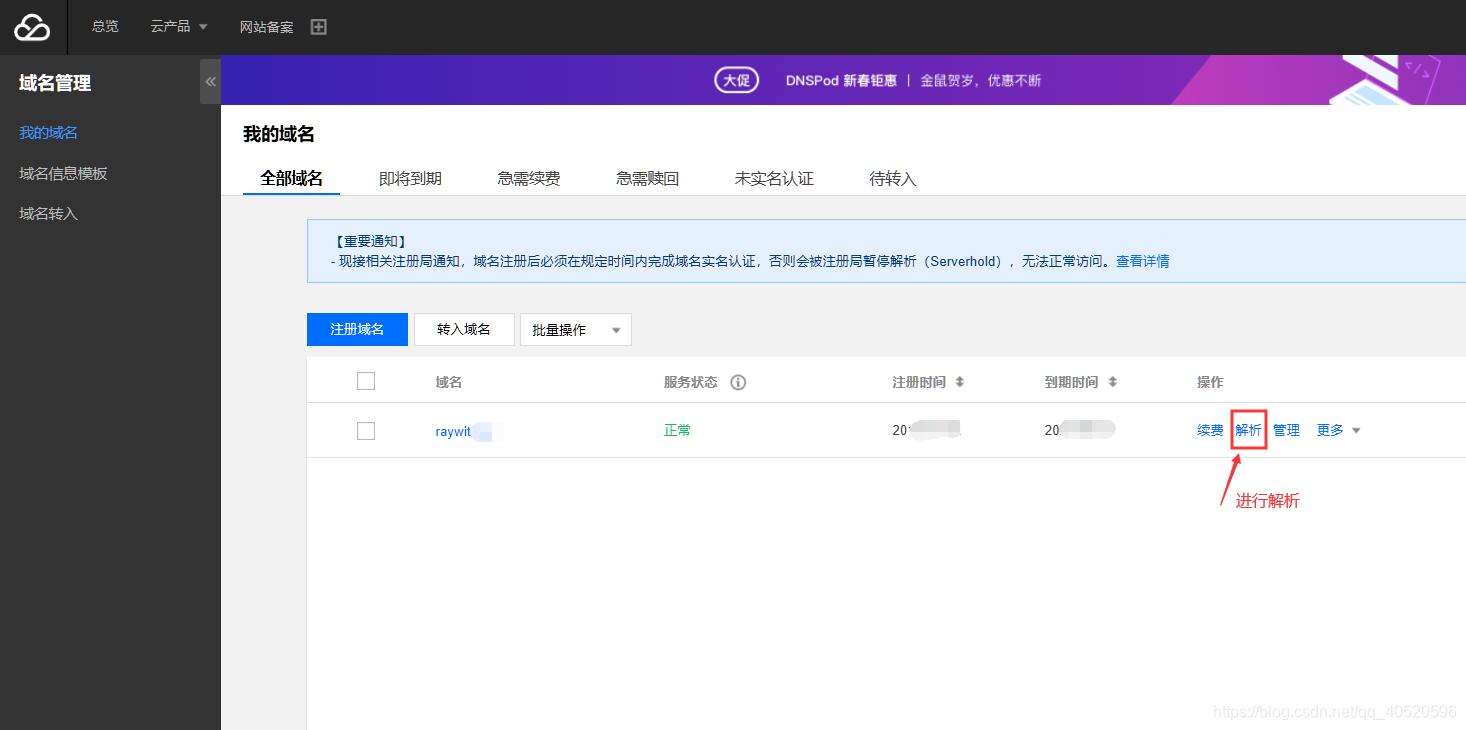
1、要设置解析域名CNAME,先要登录你的空间绑定域名,因为我这是免费的空间,登录空间控制页面后,点击绑定域名,如下图所示。2、在绑定域名页面上,在输入框里输入要绑定的域名,然后点击添加,如下图所示。3、添加域名成功后,如下图所示,此时显示状态解析错误没有关系的,我们先来把CNAME别人指向地址拷贝下,如下图所示。4、接下来就是要到我们的域名空间来进行绑定设置CNAME解析了,登录域名管理页面后,点击我的域名,如下图所示。5、点击后,在我的域名下,可以看到当前的域名,然后点击域名后面的解析,如下图所示。6、跳转到域名解析页面后,我们点击添加解析,如下图所示。7、在添加域名解析页面里,我们选择记录类型为CNAME,主机记录输入你的域名前缀就可以了,比如www。记录值就填上上面我们拷贝的别名指向地址,然后点击保存,如下图所示。8、添加后,我们的域名CNAME别名解析就设置成功了,如下图所示。