2026西湖龙井茶官网DTC发售:茶农直供,政府溯源防伪到农户家
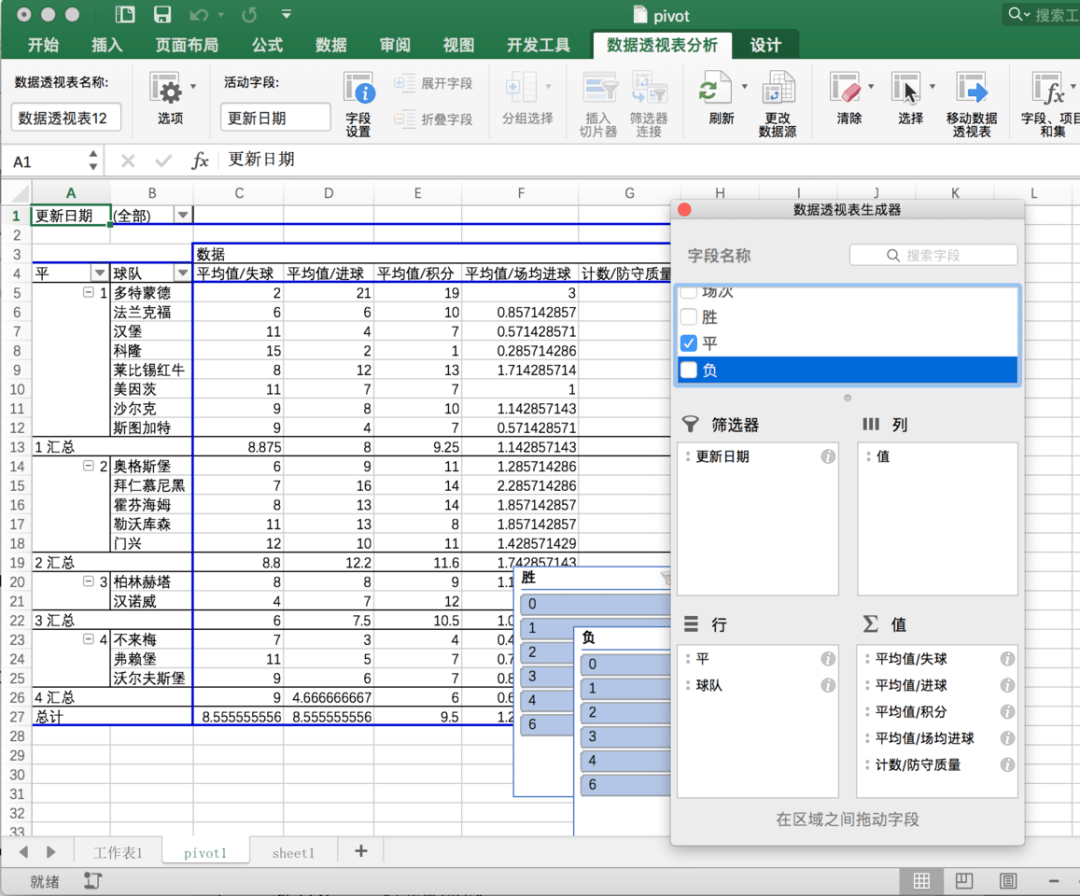
Excel数据透视表中汇总行和列是默认显示的,如果需要去掉汇总,可以按照以下步骤操作:打开数据透视表,并选中需要去掉汇总的行或列;在“设计”选项卡中,找到“布局”组,在其中找到“下钻”按钮;点击“下钻”按钮,在弹出的下拉菜单中选择“只显示详细数据”,即可去掉汇总行或列;如果需要恢复汇总行或列,可以重复以上步骤,并选择“显示汇总”即可。需要注意的是,在去掉汇总行或列后,数据透视表中将只显示详细数据,而不会再显示汇总行或列的统计数据。二、数据透视表刷新后边框线没了?
数据透视表刷新的后边框线没了解决办法如下打开电脑上的WPS表格,可以看到数据透视表右侧栏不见了,点击最右边数据透视表图标。2可以看到右侧栏就恢复了。3也可以点击上方的分析。4点击字段列表,右侧栏也就恢复了。