2026西湖龙井茶官网DTC发售:茶农直供,政府溯源防伪到农户家
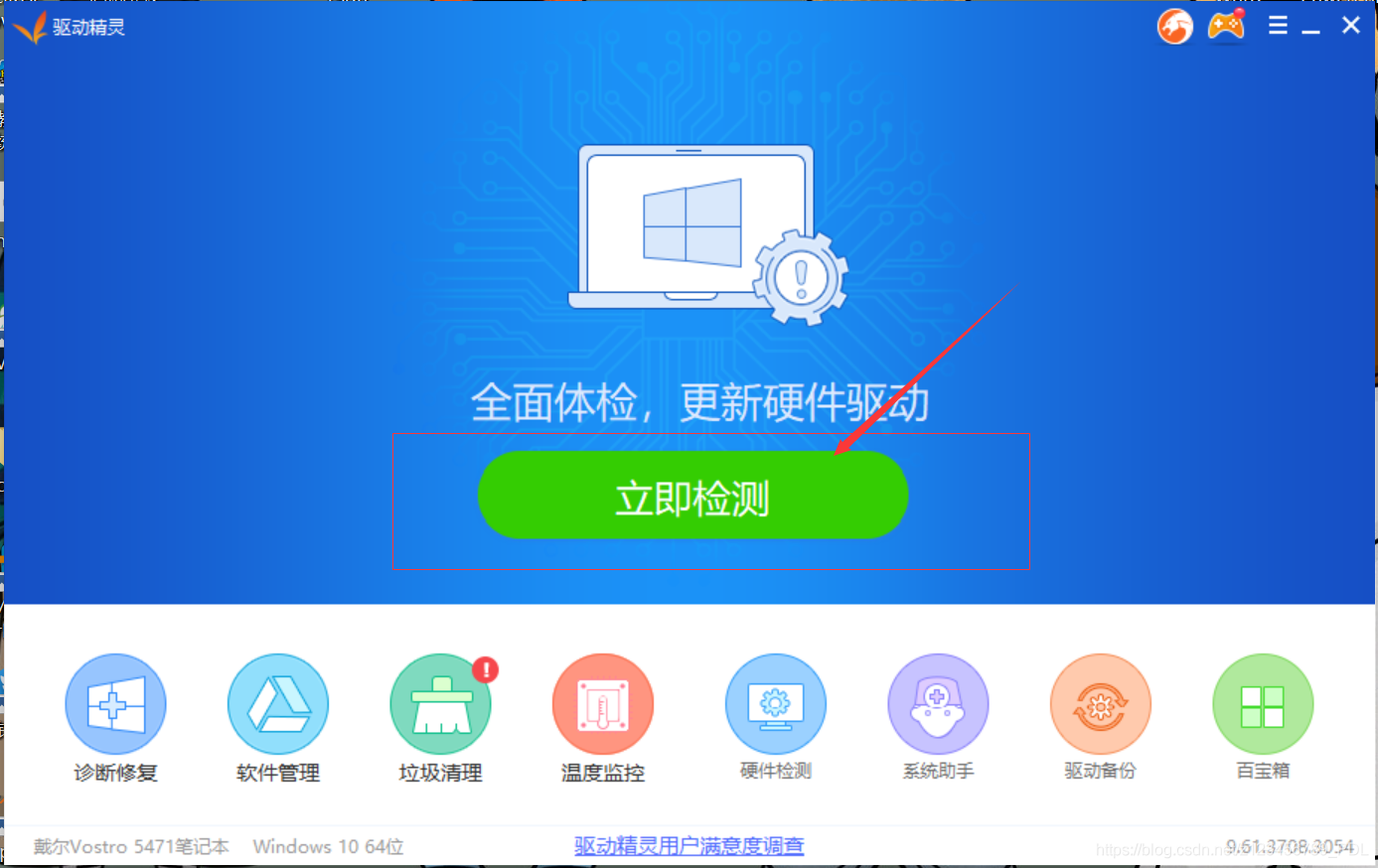
第一步:打开驱动精灵软件,在软件首页找到“百宝箱”,单击打开。第二步:在百宝箱界面系统工具栏中,选择“网络修复”。第三步:在弹出的系统助手界面中,选择需要诊断的网卡,点击“选择此设备”。第四步:等待驱动精灵的诊断结果,有问题的会提示异常,点击“立即修复”进行修复。没有问题的会显示未检测到异常,点击“修复完成”就可以了。二、怎么样恢复硬件以前的驱动程序?
1、由于WindowsXP在安装驱动程序时会自动建立还原点,如果在安装或者更新了驱动程序后,发现硬件不能正常工作了,可以使用驱动程序的还原功能还原。方法:在“控制面板”中打开“设备管理器”窗口,选择所需恢复的驱动程序硬件名称,单击鼠标右键打开“属性”窗口,选中“驱动程序”标签项,然后点击“返回驱动程序”按钮按提示操作即可。2、如果之前有用驱动精灵备份过驱动,打开驱动精灵-备份还原-还原驱动-在左窗格列出以前备份的硬件驱动。例勾选“网卡”-在右窗格点击“开始还原”-在出现的对框中选“是”-显示进度,完成后问是否重启,选“是”-重启。3、如果其他驱动软件也有备份驱动,也可以通过其他驱动软件备份还原。