2026西湖龙井茶官网DTC发售:茶农直供,政府溯源防伪到农户家
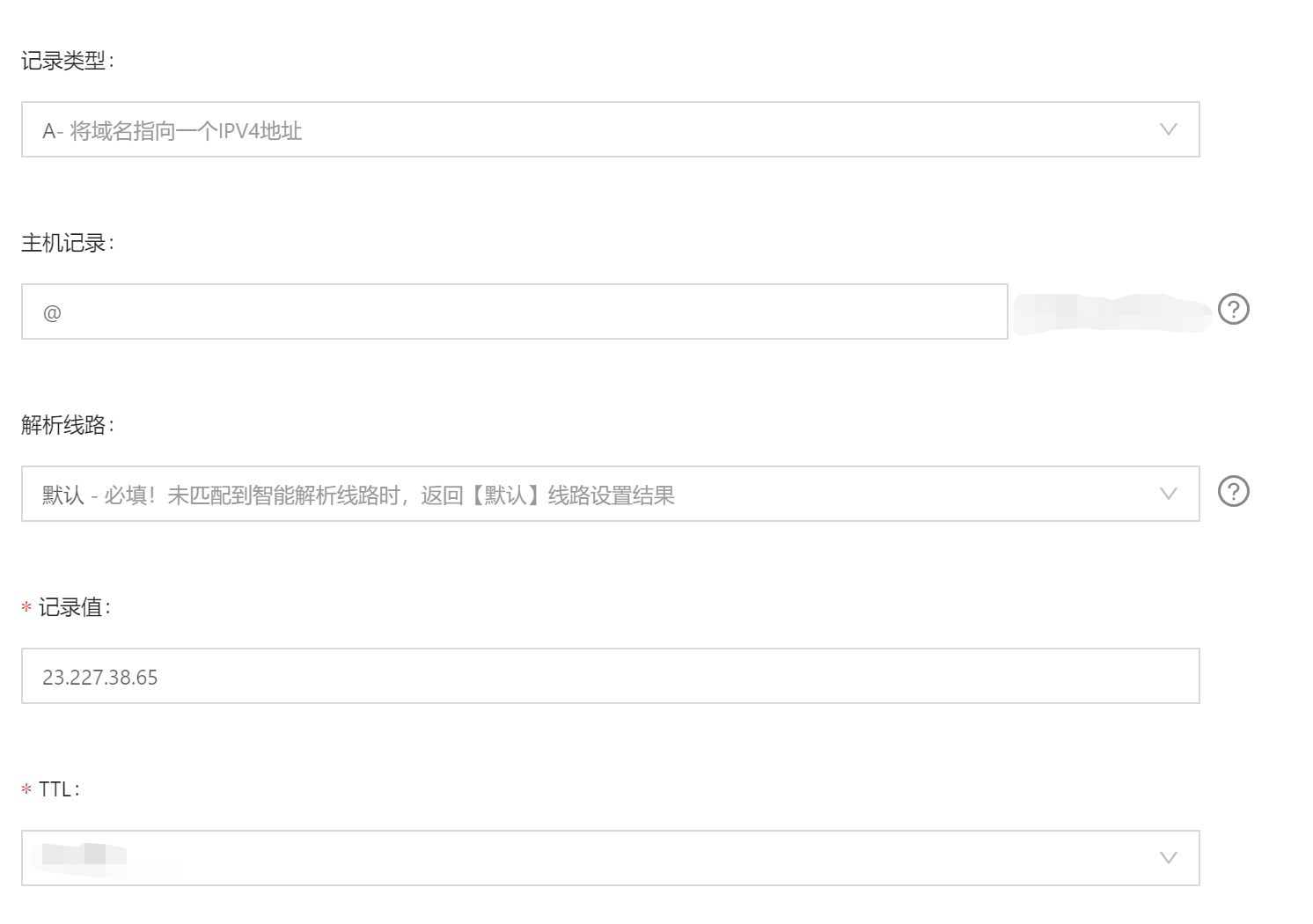
1、注册好域名后,登陆域名服务商网站,在个人帐号中心找到域名管理,点击打开。 不管是在那个网站注册的域名,后台基本上都是差不多的,都能找到域名管理。 2、在要解析的域名后面解析面板下点击登陆,进行登陆域名解析面板操作。 3、在域名控制面板里,点击左边的菜单DNS解析管理。 4、点击增加IP,进行将服务器的IP与域名进行绑定。 5、在主机名后面录入www,IP地址后面录入网站服务器的IP地(网站空间服务器服务商提供),再点击增加进行确认操作。 6、提示添加成功,点击确认进行最后的确定操作。一般10分钟就解析生效,可以用域名进行访问了。二、如何用DNSPod实现动态域名解析?
先下载DNSPod的官方客户端,具体请看:DNSPod客户端软件列表如果你先前使用过旧版的DNSPod客户端,或者使用了第三方为DNSPod开发的DDNS客户端,请先卸载,确保系统中没有第三方软件的残留如果你DNSPod的帐号中没有域名,请先添加域名,并把域名的DNS改为DNSPod的DNS打开客户端软件,选择“功能”菜单下的“动态域名”在新打开的“动态域名管理”窗口中,选择“操作”-“安装DDNS服务”安装DDNS服务后,请把软件退出,重新登录一遍,然后再打开“动态域名”菜单选择“帐户”-“登录帐户”,输入你在DNSPod的帐号,选择“自动设置”,然后确定选择“操作”-“添加动态记录”,输入你要设置为DDNS的记录,之后点击确认如果要添加多条记录,请重复步骤6。DNSPod允许添加N条DDNS记录设置完成,以后你不需要打开DNSPod的客户端,甚至不用登录系统就可以实现动态域名更新了。