


 2026西湖龙井茶官网DTC发售:茶农直供,政府溯源防伪到农户家
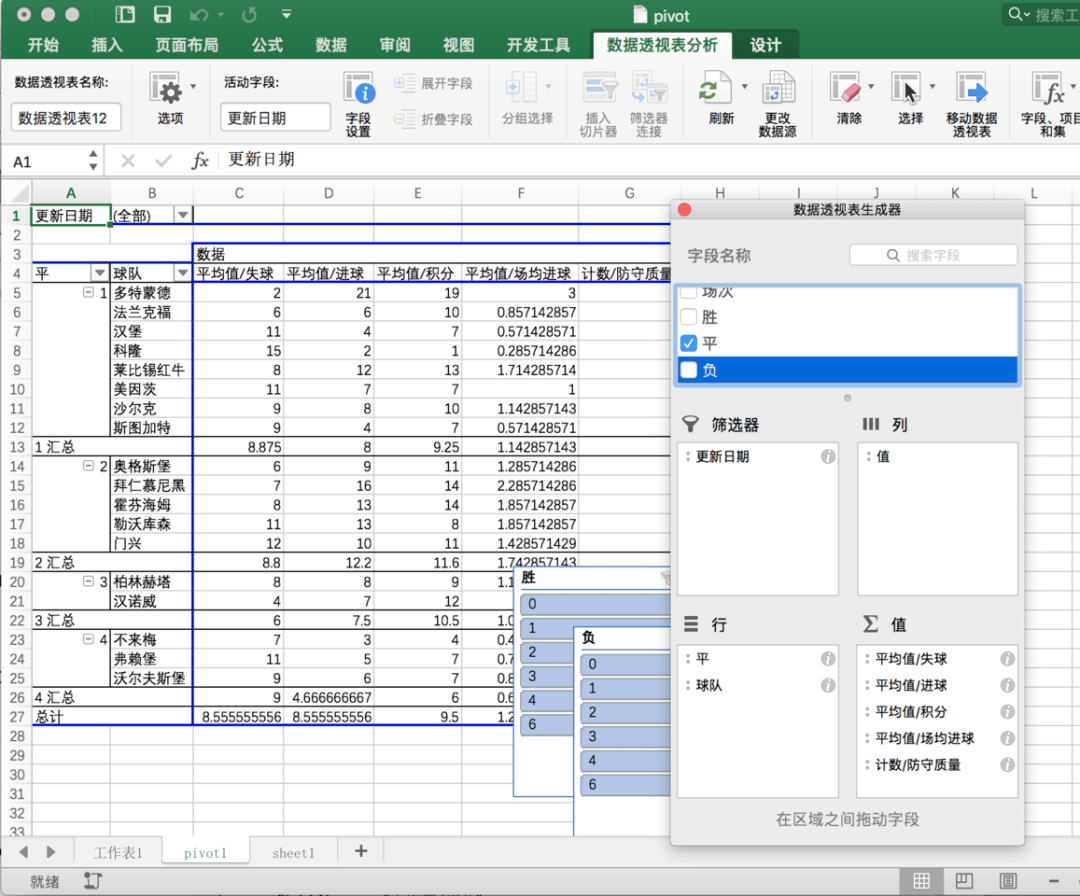
可以通过以下步骤来显示Excel数据透视表隐藏的内容:可以通过点击指定位置来显示Excel数据透视表隐藏的内容。Excel数据透视表有时会被隐藏,无法直观地查看,导致工作效率降低。原因可能是导出时设置了隐藏选项或者人为操作等。要显示Excel数据透视表隐藏的内容,可以通过以下步骤:首先选择对应的数据透视表区域,然后找到“选项”或 “工具”菜单,再选择“显示数据”或“取消数据隐藏”选项,这样就可以查看到隐藏的内容了。同时,在遇到类似情况时可以尝试利用快捷键Ctrl Shift 8来显示数据透视表。二、Excel如何显示隐藏数据透视表字段列表?
在win7中,以Microsoft Office Excel 2007为例,可参考以下方法显示隐藏数据透视表字段列表:1、方法一:单击数据透视表所在工作表,单击左侧数据透视表区域内的任意单元格。2、点击菜单栏 “选项”-“显示”,点击“字段列表”按钮即可隐藏,反之即可显示。9e8cef2a4dce8be7f9f7dc99a0ab\" height=\"750\" width=\"500\" /3、方法二:右击“数据透视表所在工作表”,在弹出的快捷菜单中选中“隐藏字段列表”命令,即可隐藏。4、若要显示,右击,选中“显示字段列表”命令即可。














