2026西湖龙井茶官网DTC发售:茶农直供,政府溯源防伪到农户家
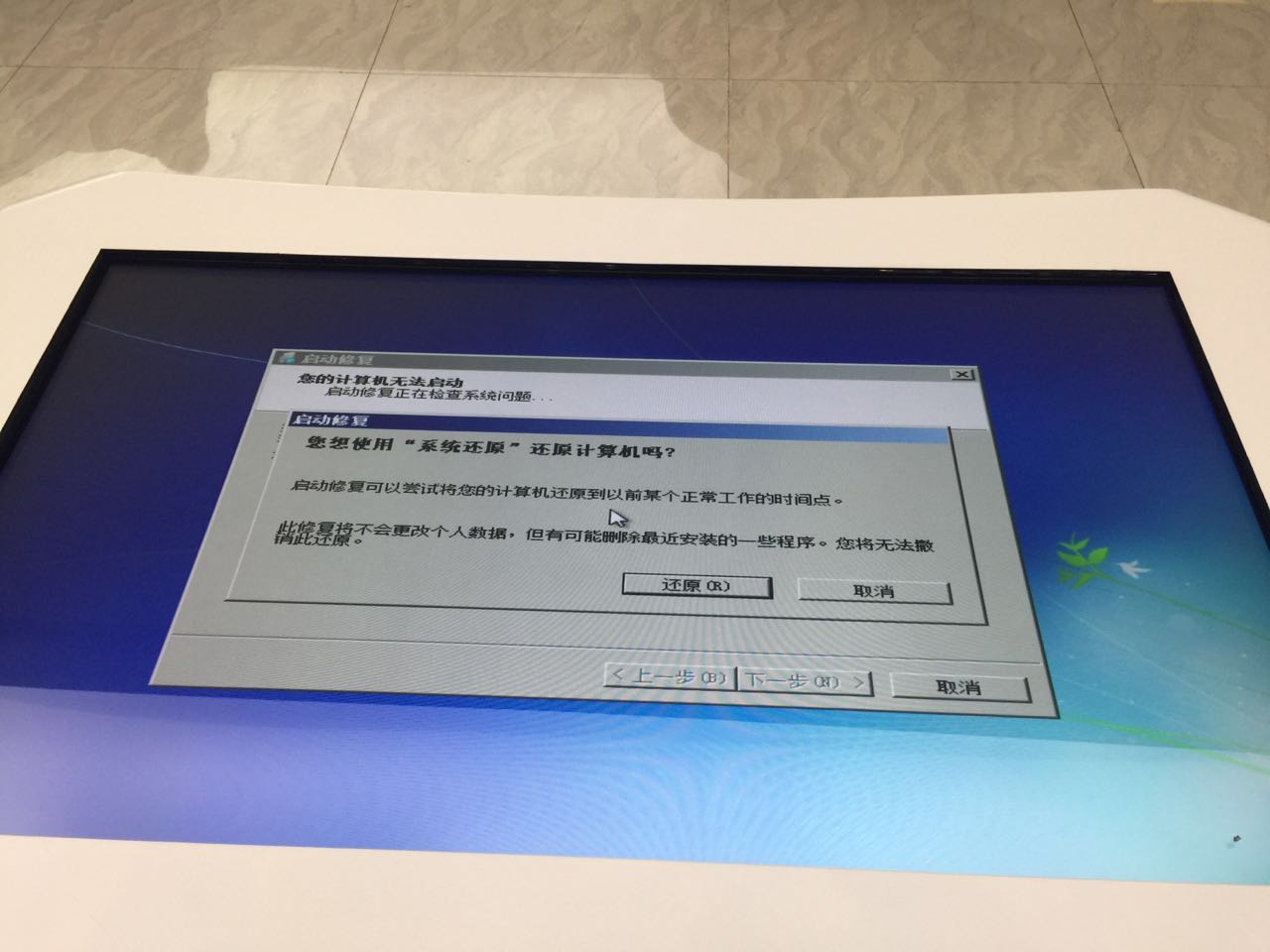
任何软件都有可能在有意或无意的情况下被重新安装,如Oracle重装后数据库怎么恢复呢?情况发生在你是无意的情况下!ORACLE数据库恢复的方法我们经常会用到,下面就为您介绍重装系统后ORACLE数据库恢复的方法,希望对您学习ORACLE数据库恢复方面能有所帮助。 我的电脑突然挂了,不得不重装系统,不过我的ORACLE装在了D盘,所有的文件都还在,我相信一定能够恢复,直到搞定工作,我才开始整我的数据库,花了两天时间,终于恢复了,庆祝一下,同时总结一下,希望有遇到同样问题的朋友能够快速搞定此类问题 第一种: 首先,备份数据库(X:\\oracle\\oradata)下的数据文件,重新命名即可(否则装数据库的时候会提示sid已存在)。重新安装数据库,当然数据库的名字就是你要恢复的名字。安装完成后,打开控制面板,停止oracle的服务。把(X:\\oracle\\oradata)下新生成的文件改名,把原先目录下的文件恢复名字。再重新启动oracle服务和监听。用sys/as dba 登陆数据库,可能会提示权限不够(ora-01031)修改(X:\\oracle\\ora92\\network\\admin )文件夹下的sqlnet.ora文件,添加SQLNET.AUTHENTICATION_SERVICES= (NTS),增加权限。登陆进去后,打开table提示不能打开。打开common页,执行命令alert database open;这时再刷新table,发现原先的表可以打开了。恢复成功了。再用原先数据库的普通用户进入。发现一切正常。至此,大功告成。 第二种: 1、首先,将原来的ORACLE文件夹改名,原来的路径是D:/oracle.我暂时改成D:/oracle_old.找来ORACLE(我用的是ORACLE 9I)安装光盘,将ORACLE安装在原来安装的目录下,这样恢复起来更加方便,主要是注册表的内容不用修改。 2、安装完了之后,系统中又有一个可以使用的ORACLE了。这个时候要做的就是将原来的文件和数据恢复过来。第一步,先关闭ORACLE的所有已经启动的项目,在\"服务\"里面逐一关闭。然后,将安装目录改名。我现在用的是D:/oracle.改成D:/oracle_new.再将D:/oracle_old改成D:/oracle. 这样理论上说从物理层面恢复了ORACLE了。但是我们发现,现在还不能启动ORACLE的监听程序和服务程序。我们还要从逻辑上解决。 3、在dos环境下执行一个删除命令:oradim -delete -sid mm,其中mm为创建oracle时候创建的实例 建议执行这个命令后重新启动机器,重启后就可以建立和原来实例名相同的实例。当然你懒,不重新启动也可以,但是你的实例名就不能和原来的一样了。 4、在dos环境下执行命令 oradim -new -sid mm -startmode a -pfile \"D:\\oracle\\admin\\mm\\pfile\\initmm.ora \"创建一个新的实例,其中 \"mm\"为新数据库的名称。 5、启动服务,先打开数据库,然后可以用以前的用户名和密码登陆进去。 要补充的是,一般的ORACLE数据库的监听程序都是用电脑的名称来识别地址的,而不是127.0.0.1或者localhost.所以,如果我们安装系统的时候用的是不同的电脑名称(比如我原来用的是wm_mm.重新安装后用的是wenming_mm),那么我们还有一个工作要做,就是修改文件 listener.ora.将里面的相关的东西改过来就可以了。 需要耐心、细心,可能在一步里有一个细小的差别就会出些古怪的错误提示,有时需要根据错误提示采取策略,总之原理是,先装一个一模一样的ORACLE,安装目录、数据库名称都一样,这样保证注册表里不用更改;再覆盖物理文件,最后重新实例化,打开数据库就可以进去了。二、cdr字体数据库损坏怎么重置数据库?
如果cdr字体数据库损坏了,可以尝试以下步骤重置数据库:1. 打开CorelDRAW软件,并关闭任何打开的文档。2. 点击“工具”下拉菜单中的“选项”。3. 在“选项”对话框中,选择“全局”选项卡。4. 选择“重置所有警告和消息”。5. 关闭CorelDRAW软件,并重新打开。6. 重新加载使用字体的文档,以确保字体正确显示。如果以上步骤不能解决问题,可以尝试在计算机的“字体”文件夹中删除字体文件并重新安装,或者卸载CorelDRAW软件并重新安装。