2026西湖龙井茶官网DTC发售:茶农直供,政府溯源防伪到农户家
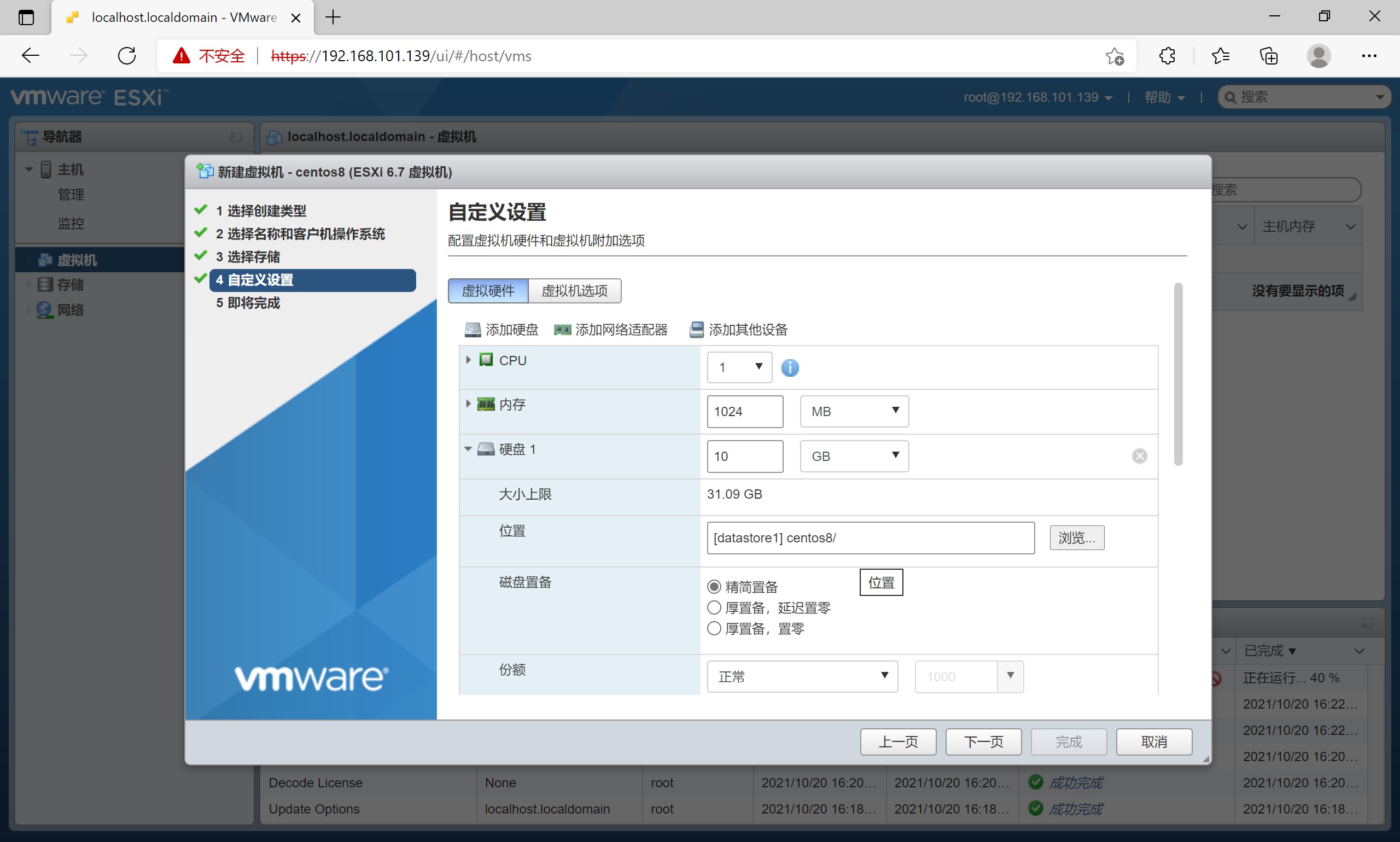
重装服务器的esxi系统,安装完后,重新连接存储设备,加载存储,打开存储中的虚拟机目录,通过打开vmx文件导入之前虚拟机的方式,先导入vcenter虚拟机,再添加回esxi主机,再恢复其他虚拟机即可。一般来说有独立存储和阵列存储的,虚拟机一般坏不了。二、esxi6.5里怎样设置虚拟机随esxi启动而自动启动?
目前虚拟化技术越来越成熟,现在只要你购买一台配置高一点的服务器安装虚拟操作系统就能把一台服务器当做多台服务器来用,经济又实用,管理又方便,今天就介绍一下如何安装vmwareesxi系统和vmwareesxi设置1在服务器上放入VMWAREESXI系统安装盘,启动服务器,执行以下步骤:将BIOS设置为从CD-ROM设备或USB闪存驱动器引导2.在出现的第一个安装引导界面中,点击Enter,确定继续安装3选择VMWARE系统安装的磁盘,点击Enter4.选择主机的键盘类型。安装后可在直接控制台中更改键盘类型5.输入主机的根密码,密码不能留空并且要特殊字符和数字、字母结合的密码,但为了确保第一次引导系统时的安全性,请输入不小于7位数的密码。安装后可在直接控制台中更改密码6.按F11键开始安装7.安装完成后,取出安装CD、DVD或USB闪存驱动器。按Enter键重新启动8.在VMwareESXi5.5中,按F2键,输入管理员密码(在安装VMwareESXi5.5时设置的密码),输入之后按Enter键,讲进入系统设置对话框。9.进入systemcustomization对话框,在对话框中能够完成口令修改、配置管理网络、测试管理网络、恢复网络设置和配置键盘等工作10.如果需要修改VMwareESXi5.5的管理员密码,可以将光标移动到configurePassword处按Enter键,在弹出的configurePassword对话框中,先输入原来的密码,然后在分2次输入新的密码并按enter键将完成密码的修改11.在configureManagementnetwork选项中,可以选择管理接口网卡、控制台管理地址、设置VMwareESXi主机名称等。首先将光标移动到configureManagementnetwork,然后按enter键,进入configureManagementnetwork对话框。12.在networkAdapters选项中按Enter键,打开networkAdapters对话框,在此选择主机默认的管理网卡,当主机有多块物理网络时,可以从中选择,并在status列表中显示出每个网卡的状态13.在VLAN(optional)选项中,可以为管理网络设置一个VLANID,一般情况下不要对此进行设置与修改14.在IPConfiguration选项中,设置VMwareESXi管理地址。默认情况下,VMwareESXi的默认选择是UsedynamicIPaddressandnetworkconfiguration,就是使用DHCP来分配网络,使用DHCP来分配管理IP,试用于大型的数据中心的ESXi部署,在实际使用中,应该为VMwareESXi设置一个静态的IP地址,所以这里选择SetstaticIPaddressandnetworkconfiguration,并设置一个静态的IP地址,这里设置为192.168.1.101,并为其设置相应的subnetmask和defaultgateway15.在IPConfiguration选项中,可以为我们的ESXi服务器设置一个IPv6的地址,默认情况下是开启IPv6服务的,是通过useICMPstatelessconfiguration(AUTOCONF),如果要设置静态的IPv6,则需要选择Donetautomaticconfiguration,并设置staticaddress和Defaultgateway16.在DNSConfiguration设置页面中,设置DNS的地址与VMwareESXi主机名称。17.在设置或者修改完网络参数后,按ESC键返回上一设置菜单时ConfigureManagementNetwork:Confirm,会弹出对话框,提示是否更改并重启管理网络,按Y确认并重新启动管理网络,如果不立即重启管理网络,可以在上一菜单中选择手动重启网络。18.如果想测试当前的VMwareESXi的网络是否正确,是否能连接到企业网络,可以选择TestManagementNetwork,在弹出的TestManagementNetwork对话框中,测试到网关地址或指定的其它地址的Ping测试,在使用Ping命令并且有回应时,会在相应的地址后面显示OK提示19.当我们在平时运维过程中,遇到网络设置错误或者是配置主机文件错误时,这时候就需要恢复一下网络的设置,在VMwareESXi的设置页面中,有一项叫做NetworkRestoreOptions就是网络的恢复,在网络恢复的界面中,可以恢复网络的设置、恢复标准交换机设置和恢复分布式交换机vDS20.在恢复网络的对话框中,选择F11,则会恢复网络,此时,如果VMwareESXi上有虚拟机,则虚拟机会无法进行通信,如果使用的是VMwarevSphereClient连接到VMwareESXi,则会造成中断,且管理网络会变成自动获取IP地址(DHCP)21.如果在安装过程中没有选择正确的键盘模式,可以在设置页面中的ConfigureKeyboard选项里,重新选择和设置键盘22.如果要启动VMwareESXi中的ESXiShell与SSH,则在TroubleshootingOptions选项中进行设置,除了使用控制台和VMwarevSphereClient来管理VMwareESXi以外,还可以通过网络使用SSH的客户端连接到VMwareESXi并进行管理。默认情况下,VMwareESXi的SSH功能并没有启动,除此之外,还可以设置ESXiShell的超时时间等23.ResetSystemConfiguration选项可以将VMwareESXi恢复到默认状态