大家好哇,我最近看到大家在群里比较感兴趣的就是双重曝光和文字工具,这一堂课我就帮大家安排了文字工具的教程文章哦,大家可以仔细观看,然后就会发现文字工具的乐趣哦。
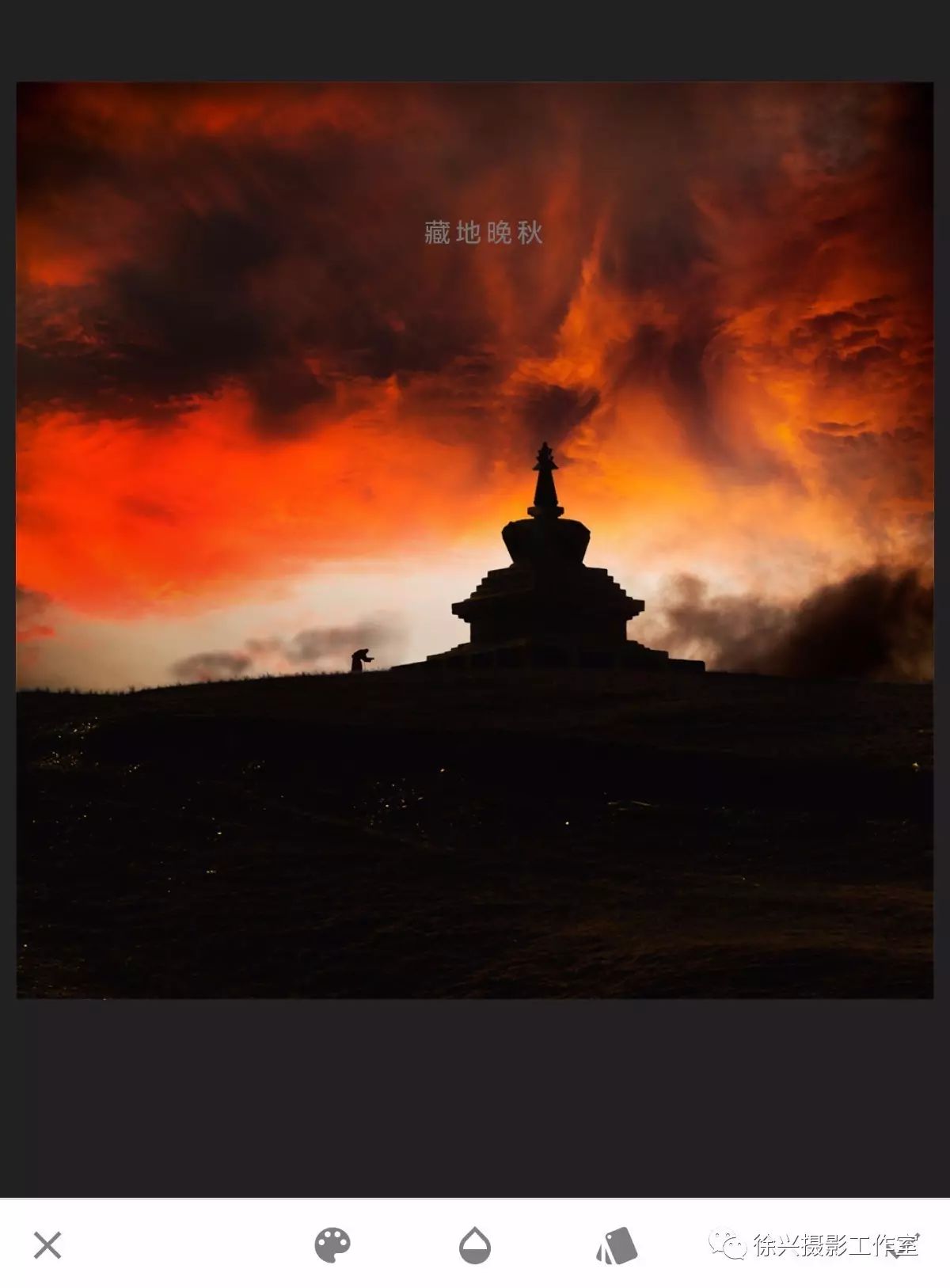
首先呢,我给大家看两张图
图一,文字喧宾夺主,摄影作品沦为文字的背景
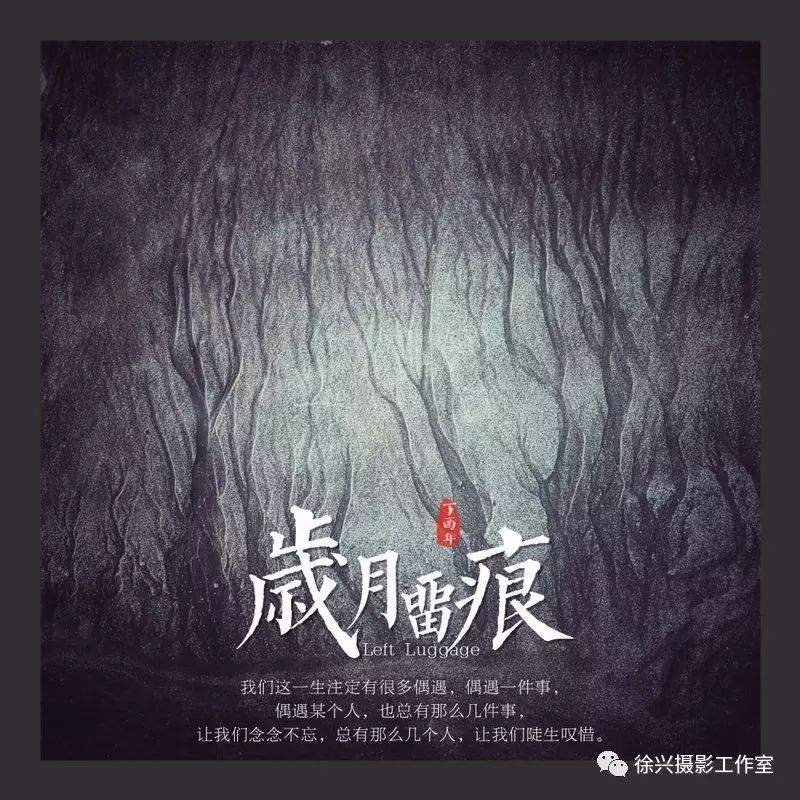
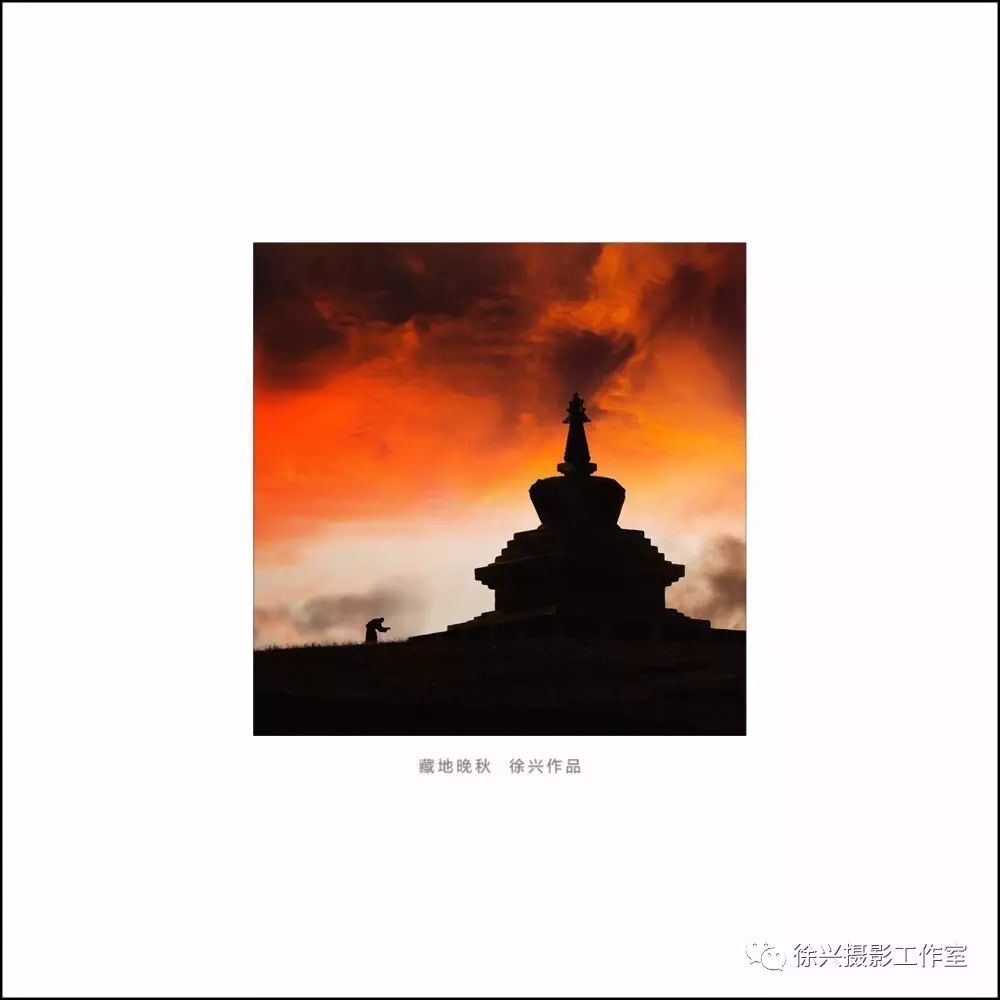
图二,文字是摄影作品的名称和作者信息,不影响画面,且对摄影作品的解读有帮助
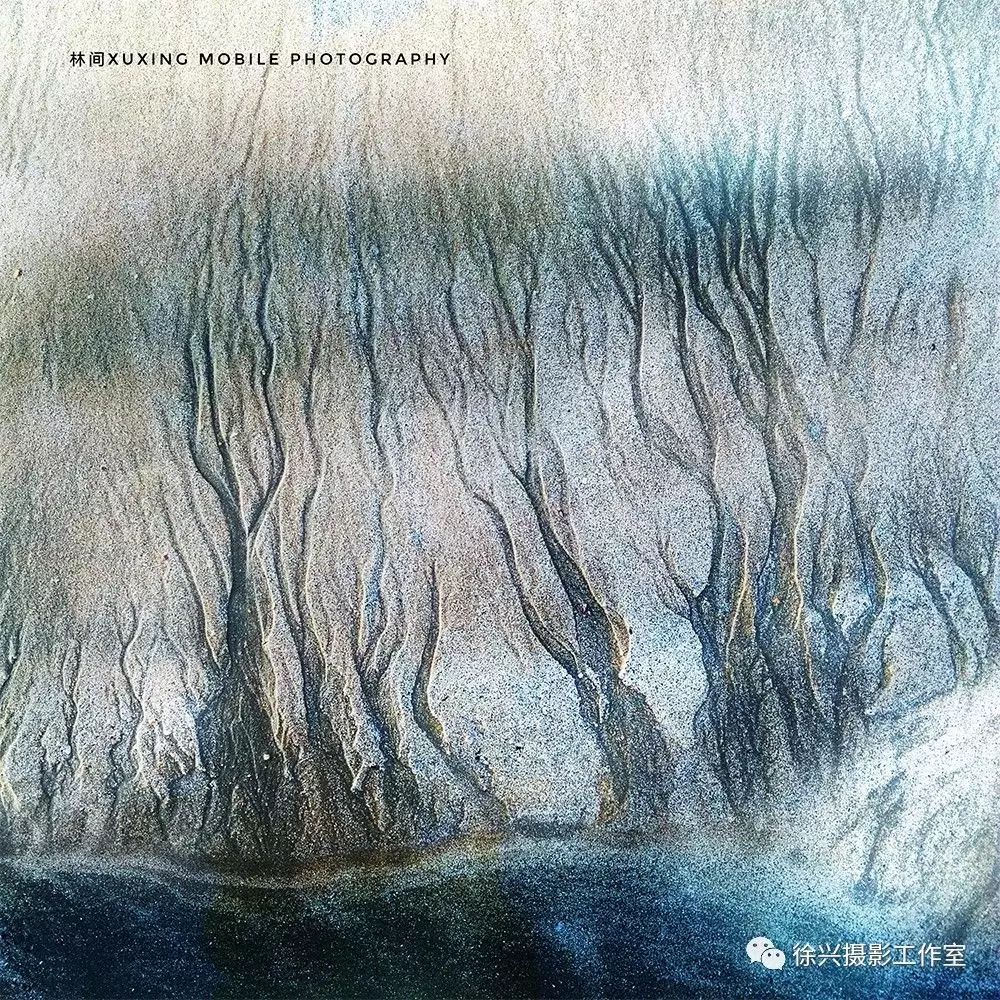
▲ 通过以上两张图,不难发现文字对于摄影作品的作用和影响。
本节用到的工具
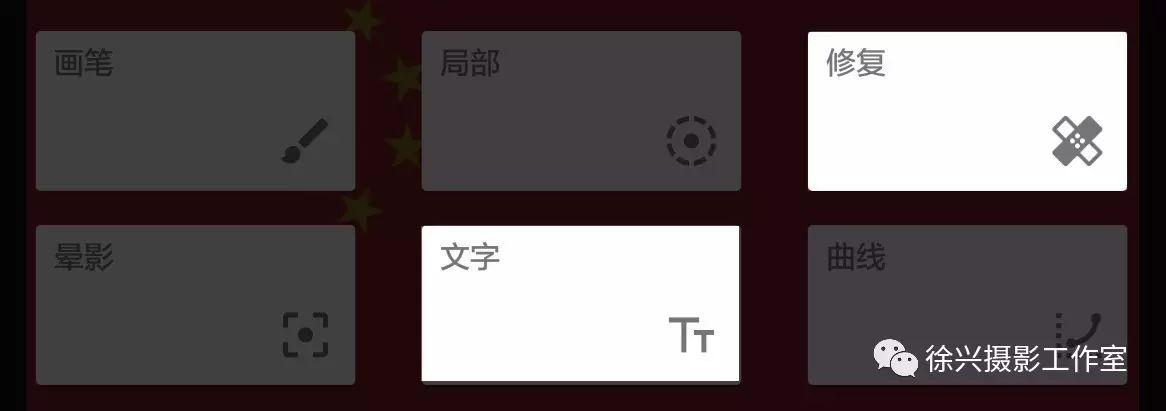
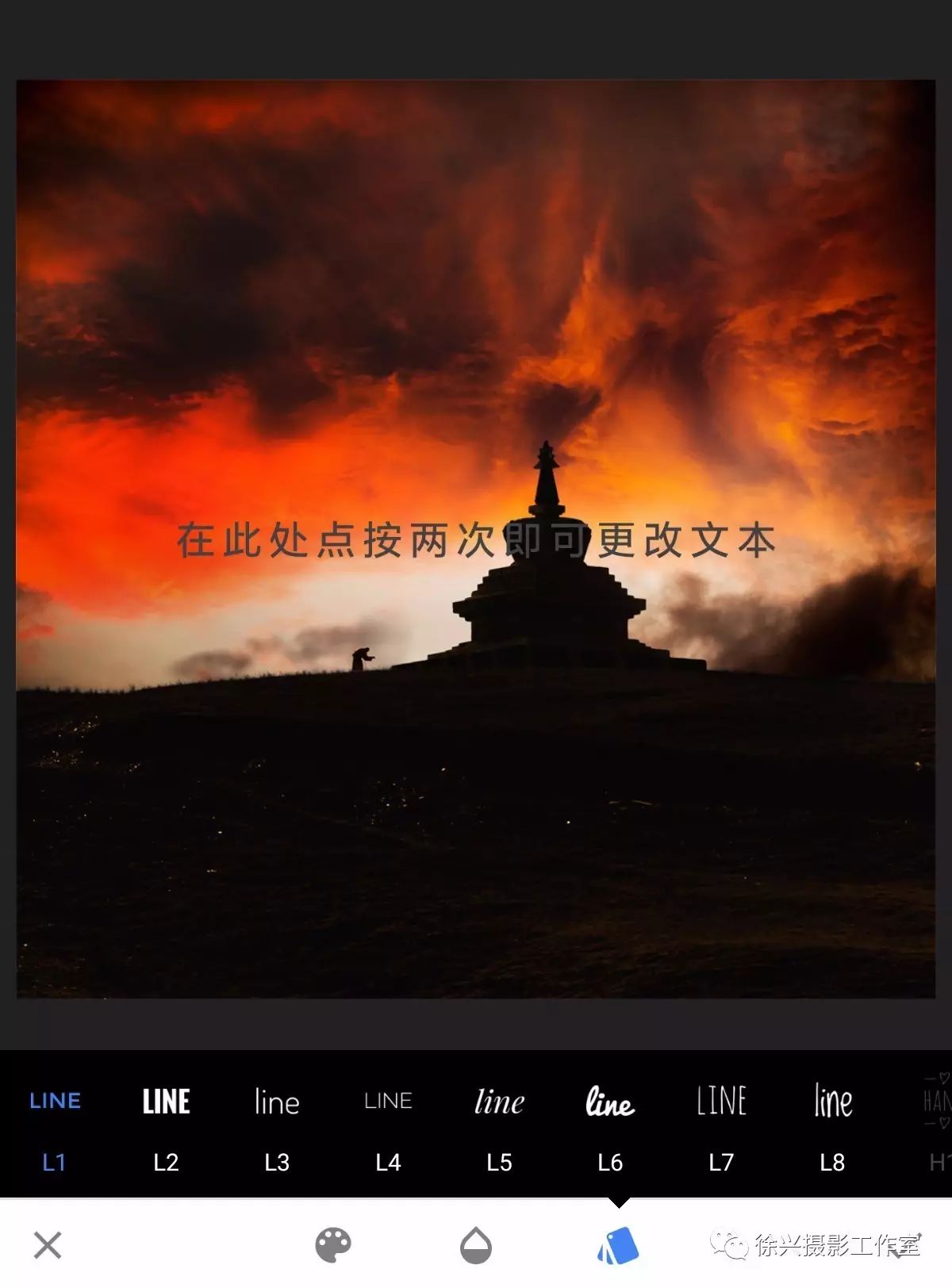
打开文字工具, 出现的第一个界面是字体样式,下面(蓝色按钮)目前共有38款可以选择,其中8款字体不支持中文,大家选择自己喜欢适合的一款就可以。
在“在此处点按两次即可更改文本”双击即可输入文字
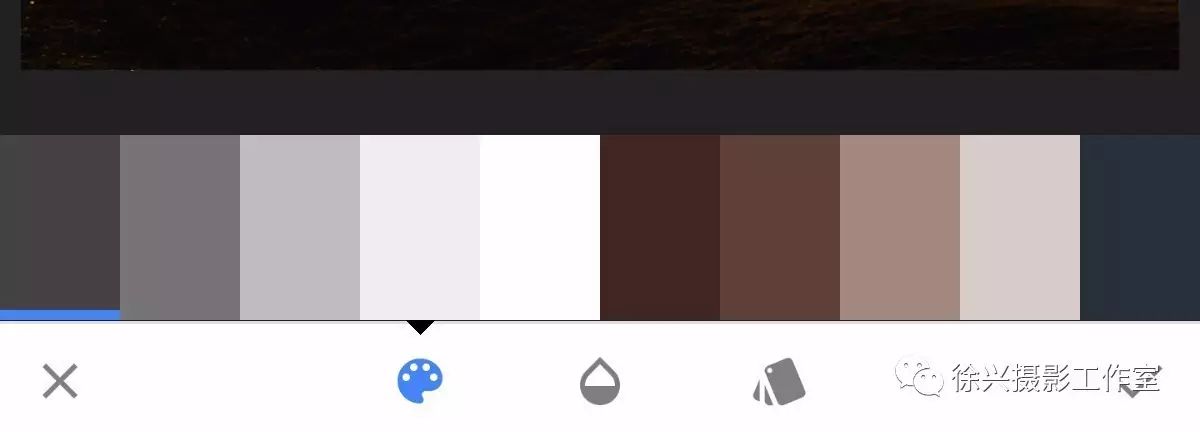
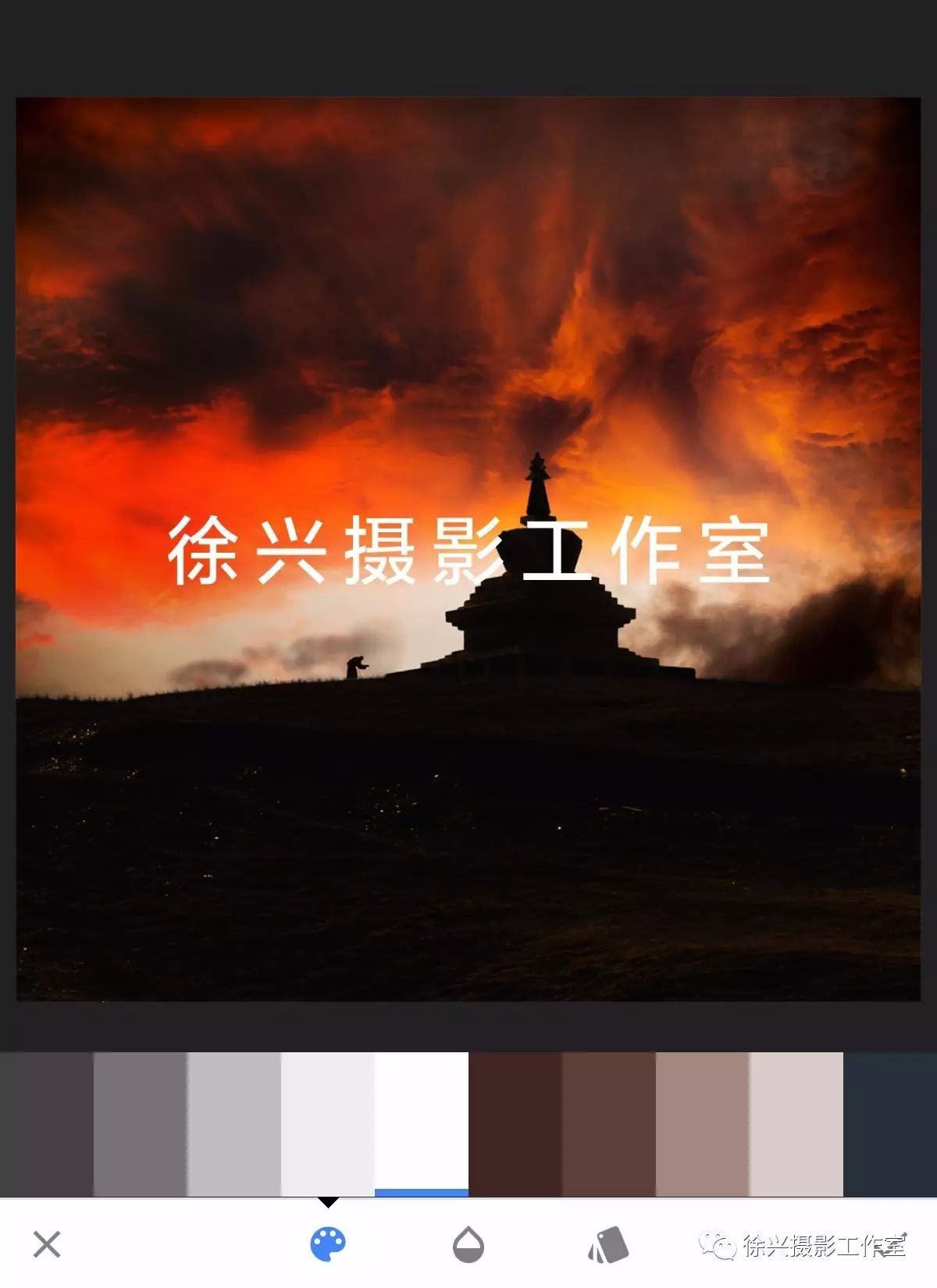
下面这个(蓝色按钮)里面会提供48种字体颜色 ,大家选择自己喜欢的就好。
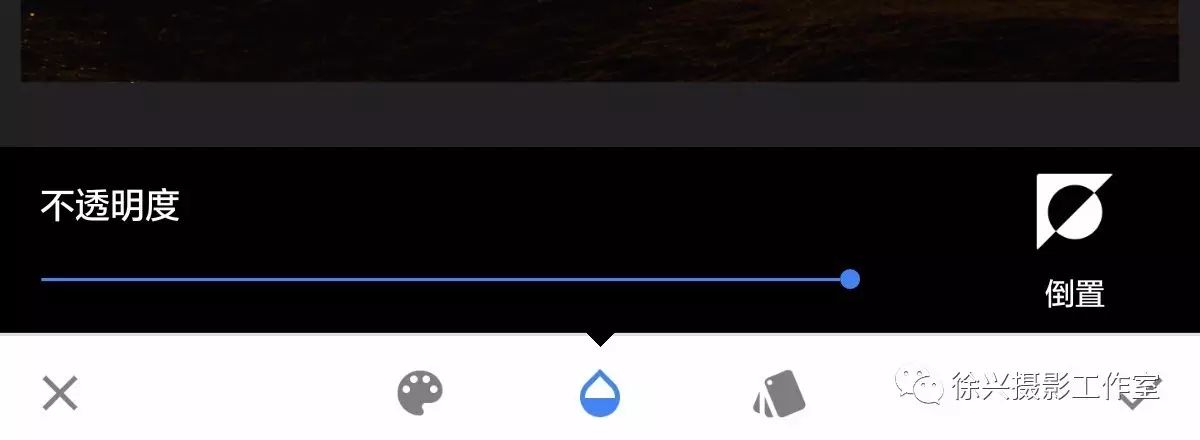
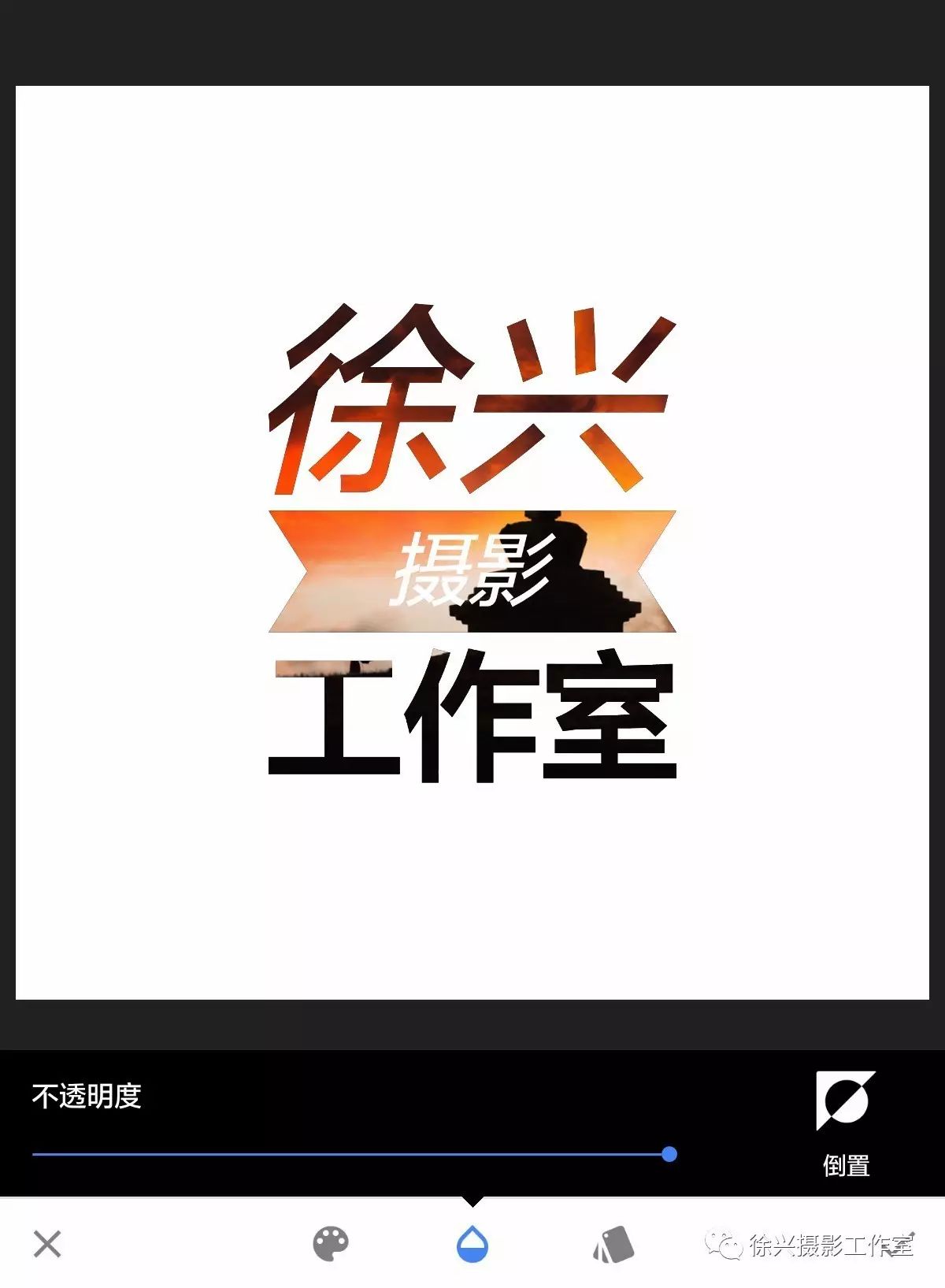
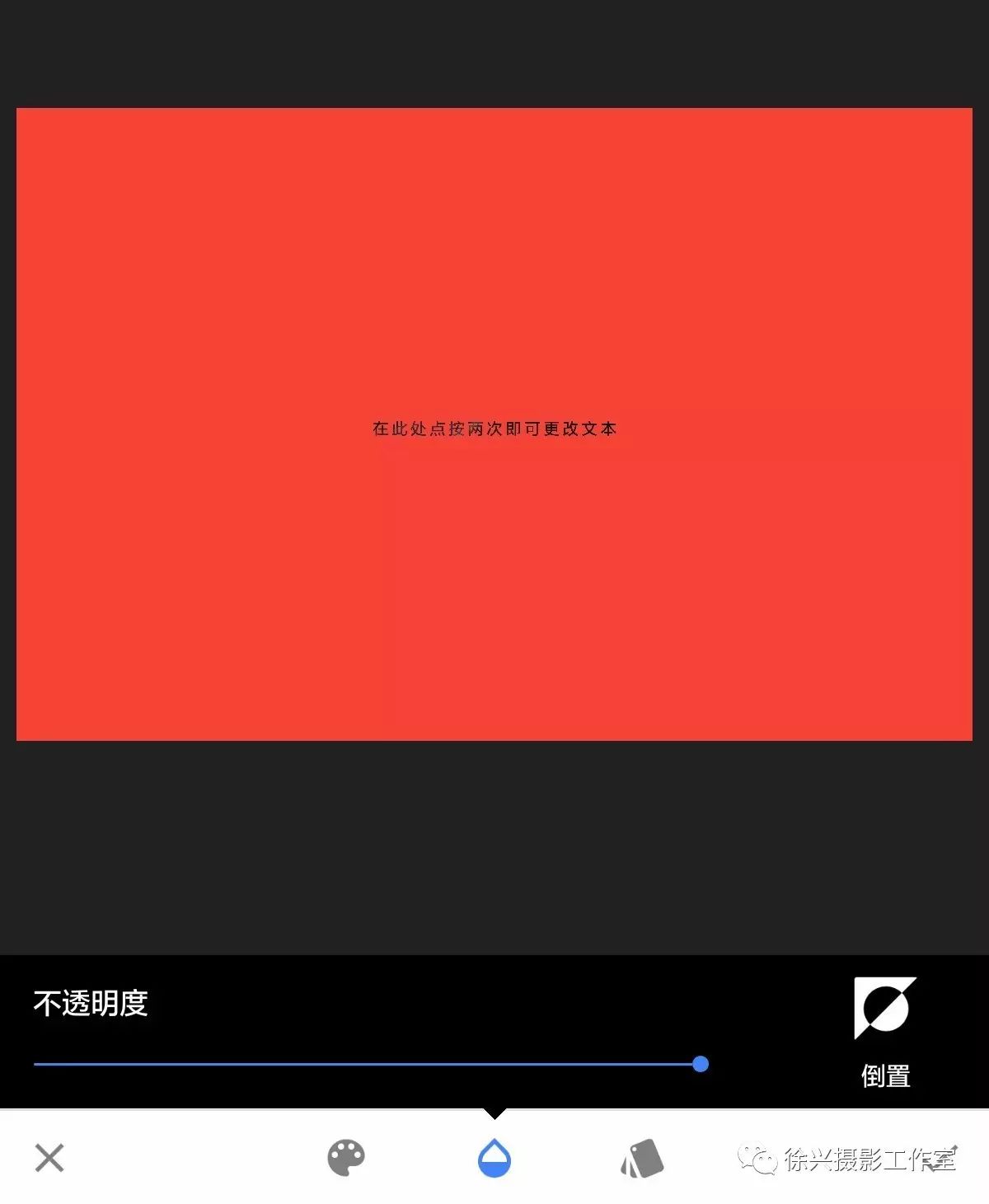
点击下面中间的水滴型按钮之后会出现两个选项,进度条调整字体的不透明度。倒置,类似于Photoshop中的剪贴蒙版,指文字被镂空,文字以外的区域被纯色(所选字体颜色)覆盖
介绍完简单的几个操作界面,接着我们来实操。双击“在此处点按两次即可更改文本”输入文字
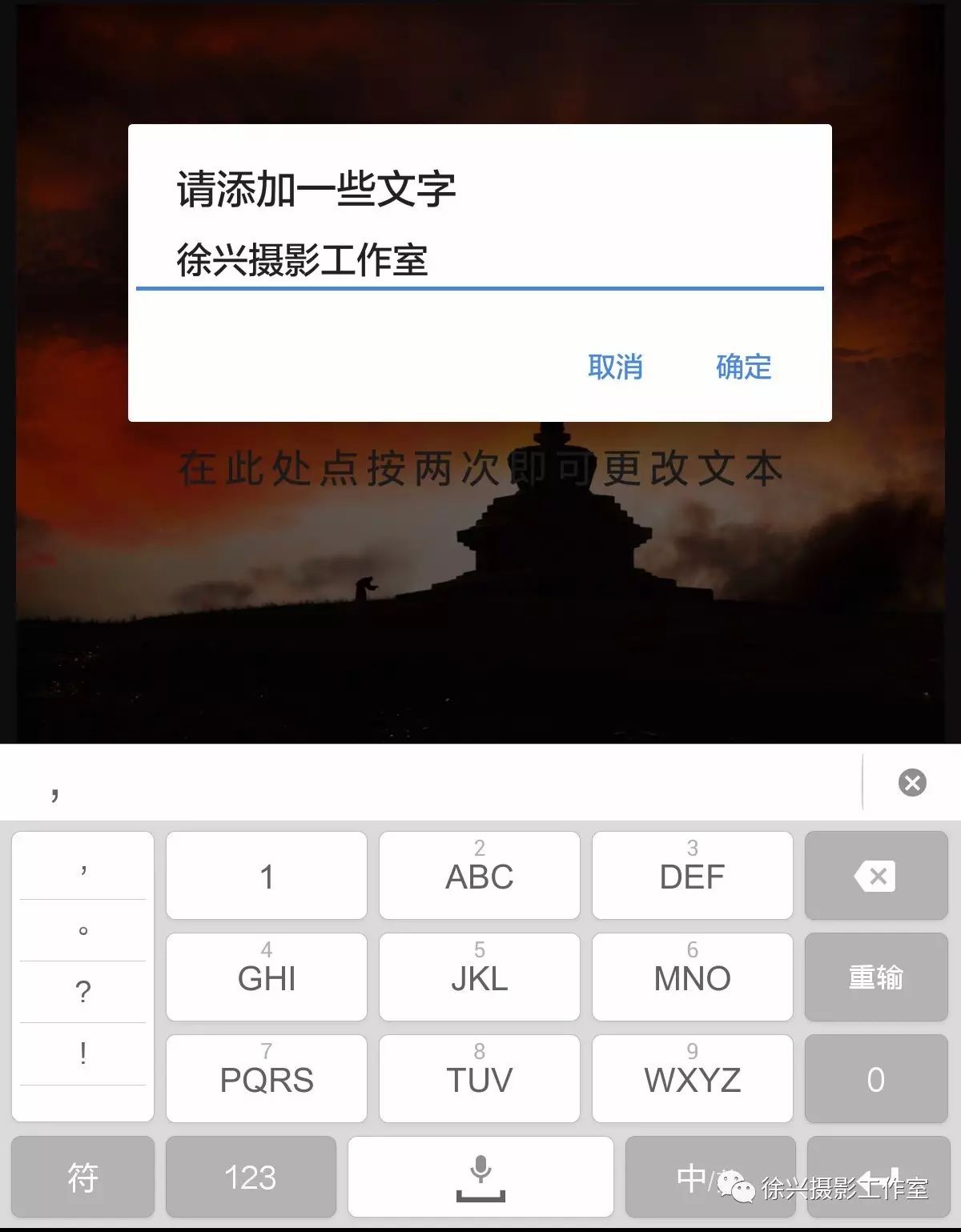
确定后选择想要的字体颜色
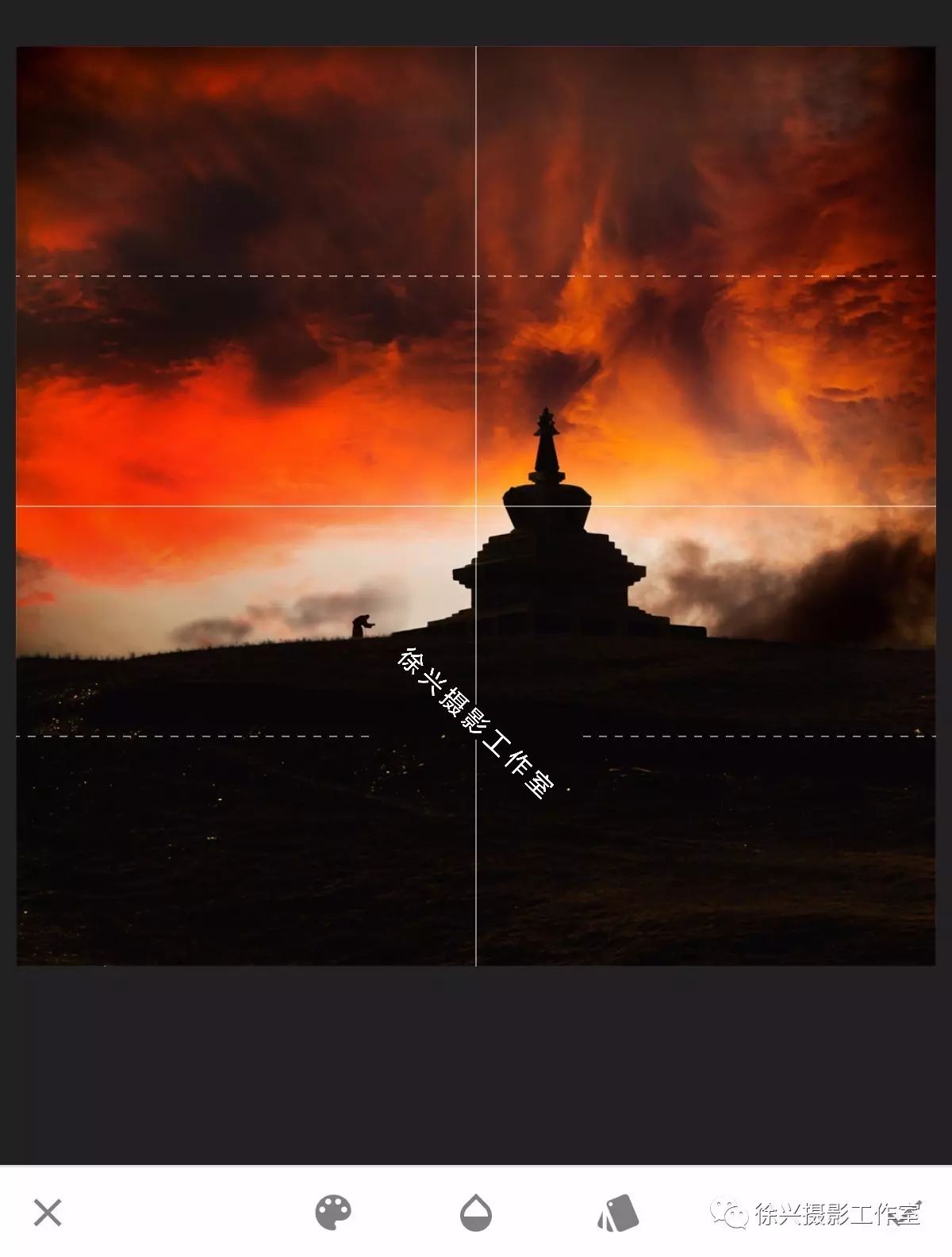
单指移动文字,双指缩放和旋转文字
或者选择其它的字体样式
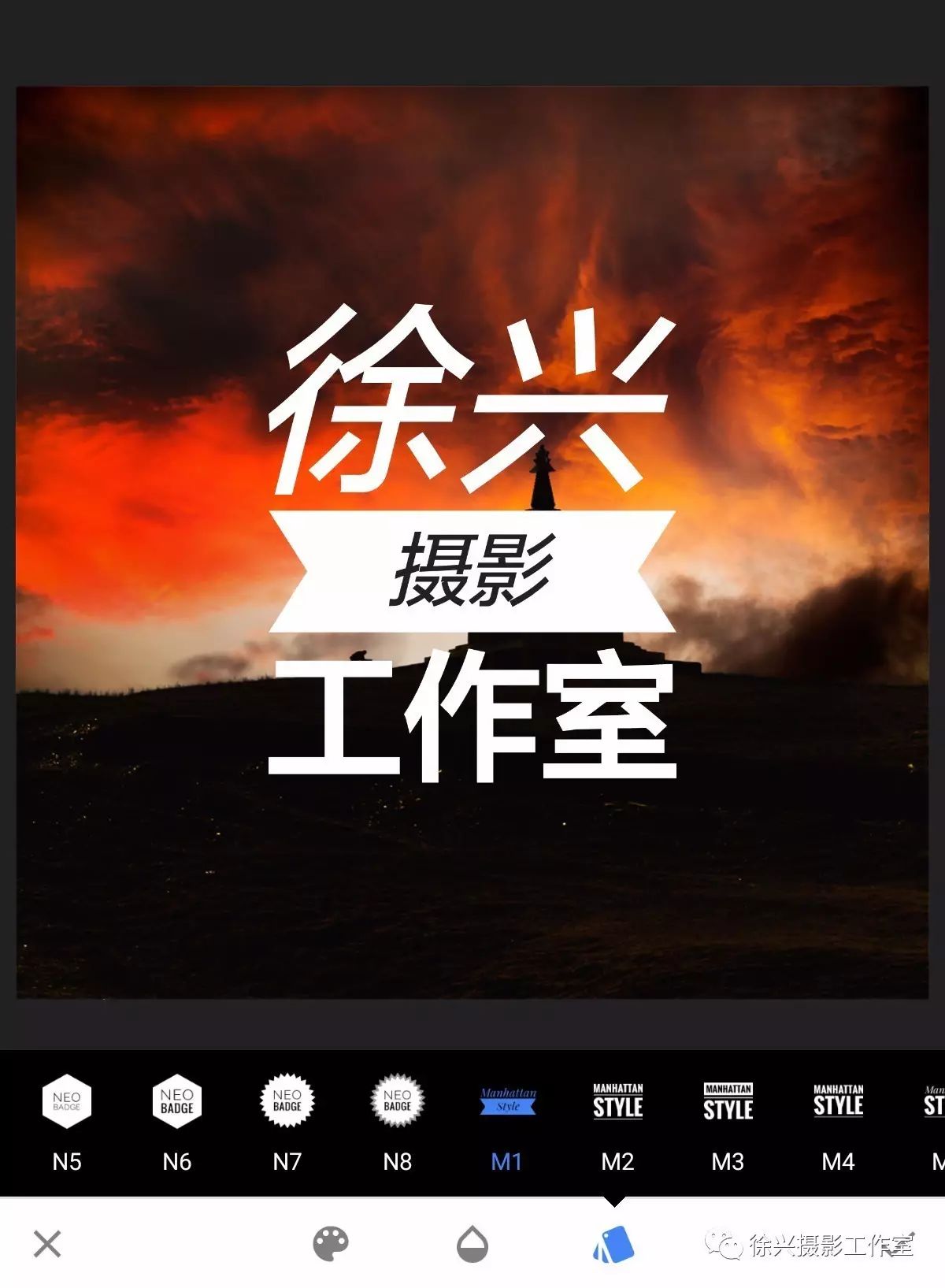
点击倒置后的效果
如果说Snapseed的文字输入和缩放操作与其它软件都差不多,那“倒置”功能就是很多手机修图APP无法做到的,我们就利用这特殊的功能看看能否实现一些效果。
在输入法中(搜狗)选择符号-特殊,点击输入方形的黑色符号 (大家注意哦,特殊符号一定要下载搜狗输入法之后才有哦,没有特殊符号的用普通符号也是可以制作出有特色的图片的哦)
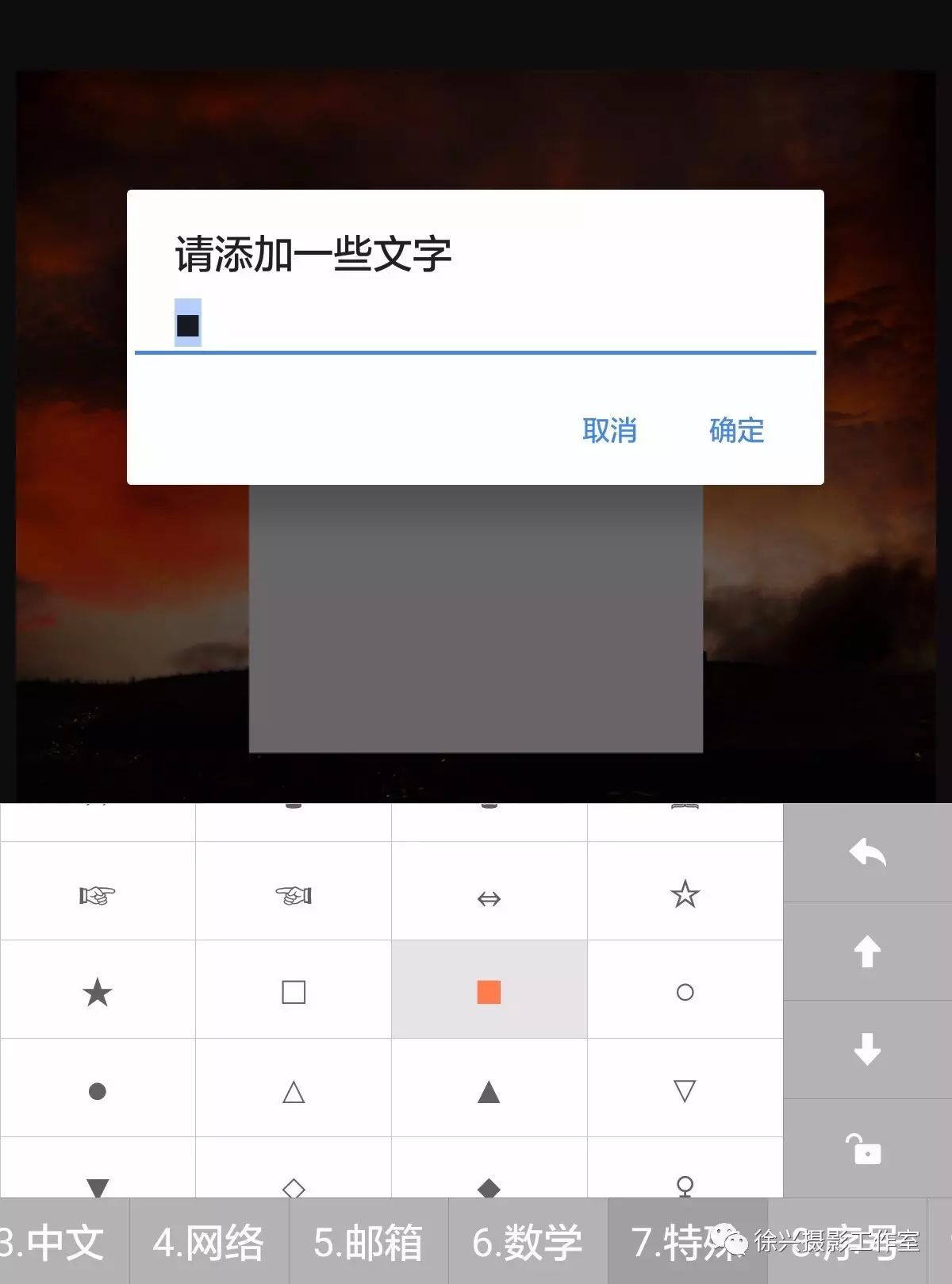
选择下方占位符最大的第4款字体样式,双指按住放大
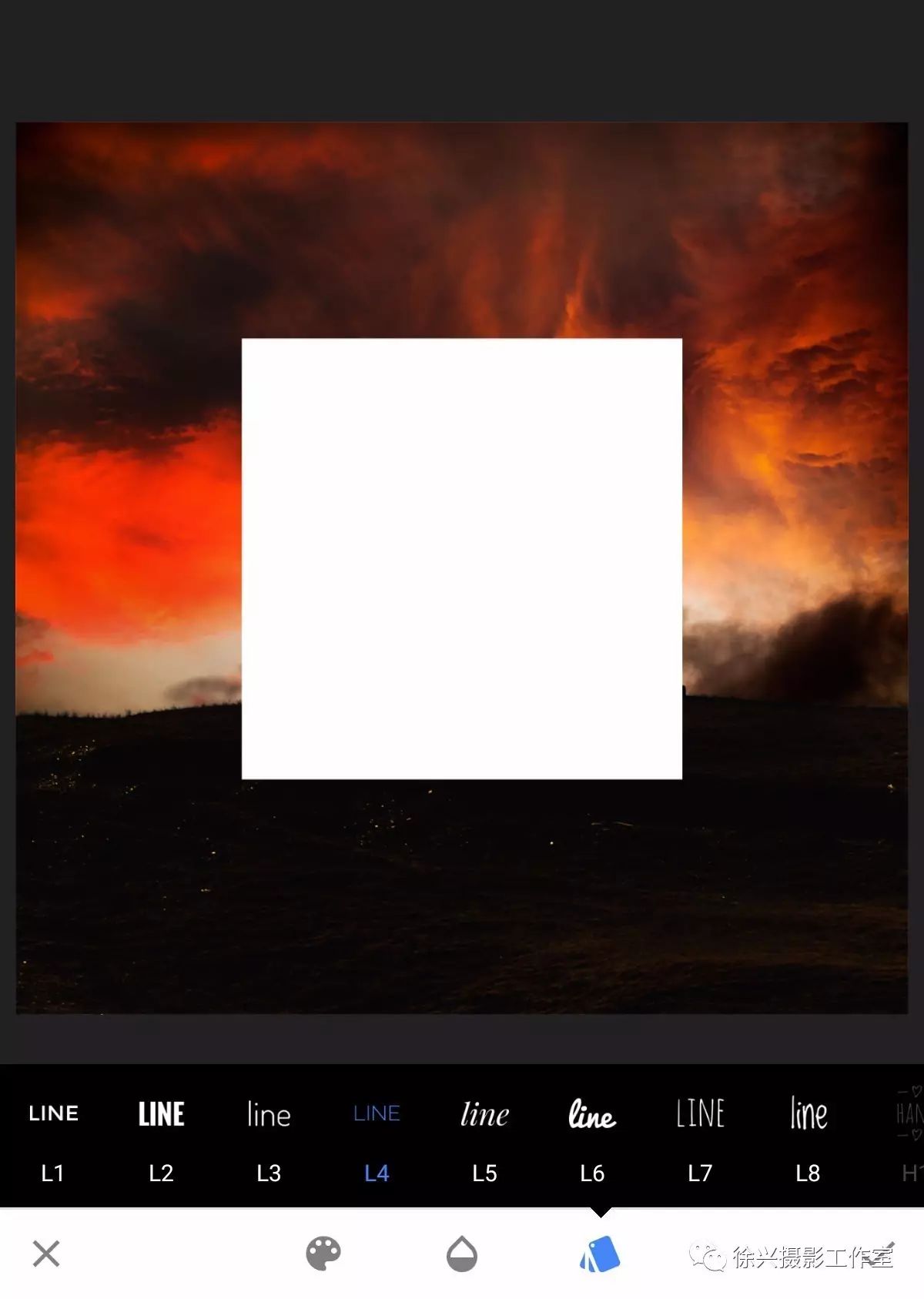
点击“倒置”后的效果
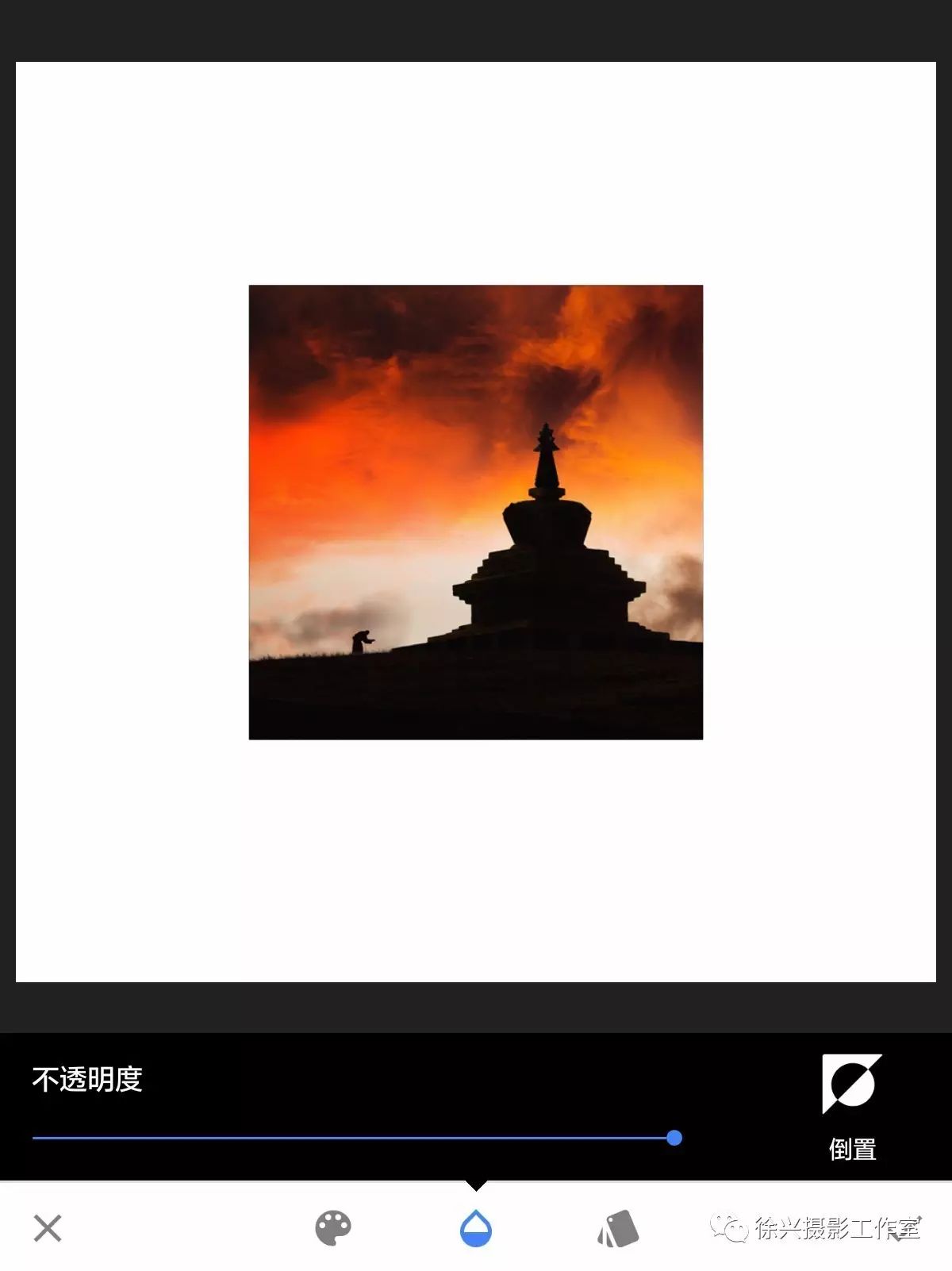
确定后我们实现了一个超大的相框,再输入文字信息就是一幅带装饰性完整的作品
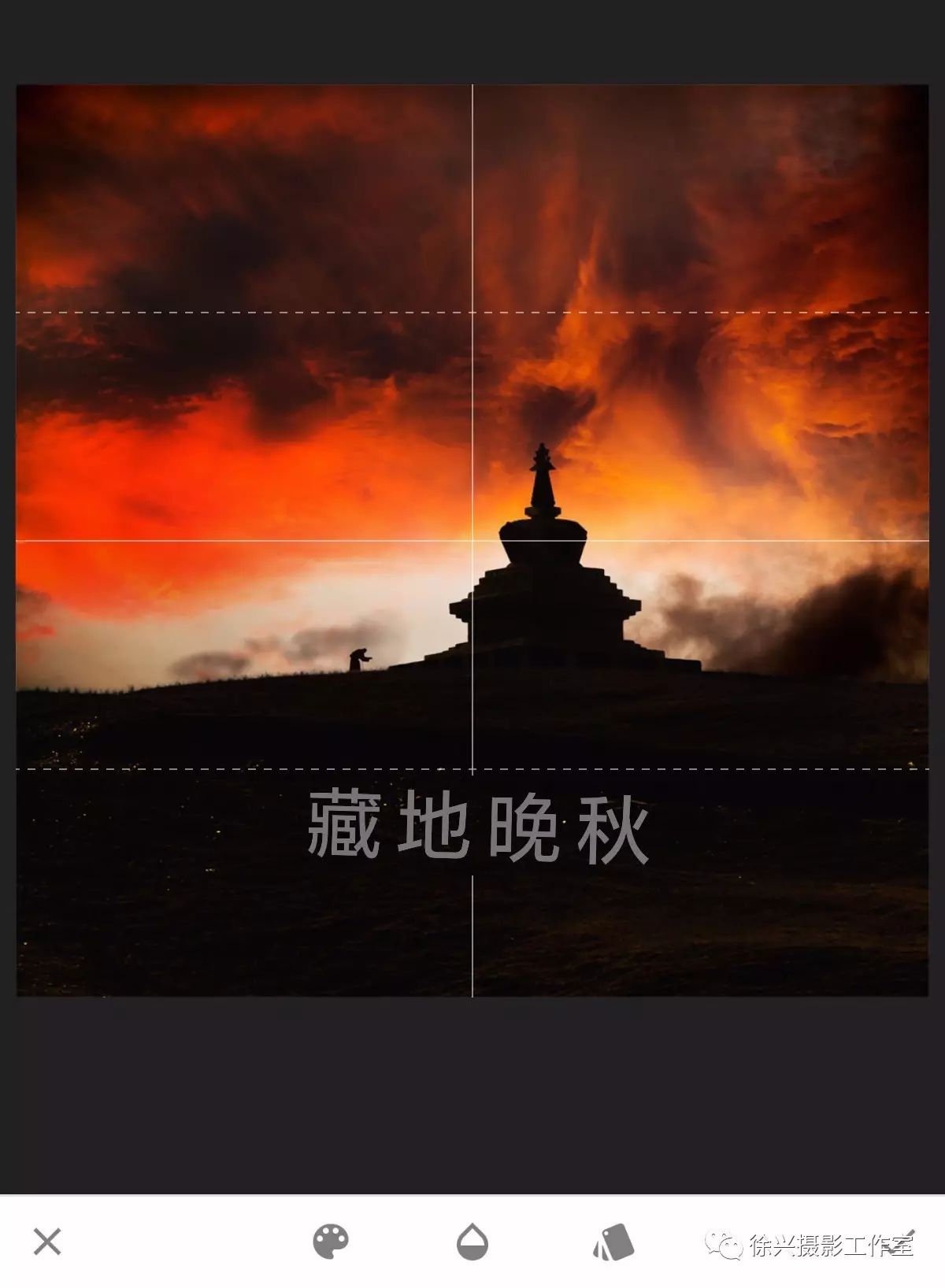
但在实际应用中,大家可能会遇到 输入的字数较少时造成文字很难缩小 的尴尬问题,比如 输入4个文字,不管怎么缩还是字体过大,很显然影响了画面
在这里跟大家分享一个小技巧,以解决文字无法缩小的问题: 在输入文字之前,先输入一个任意符号,然后连续点击空格键把占位符拉长,再输入文字
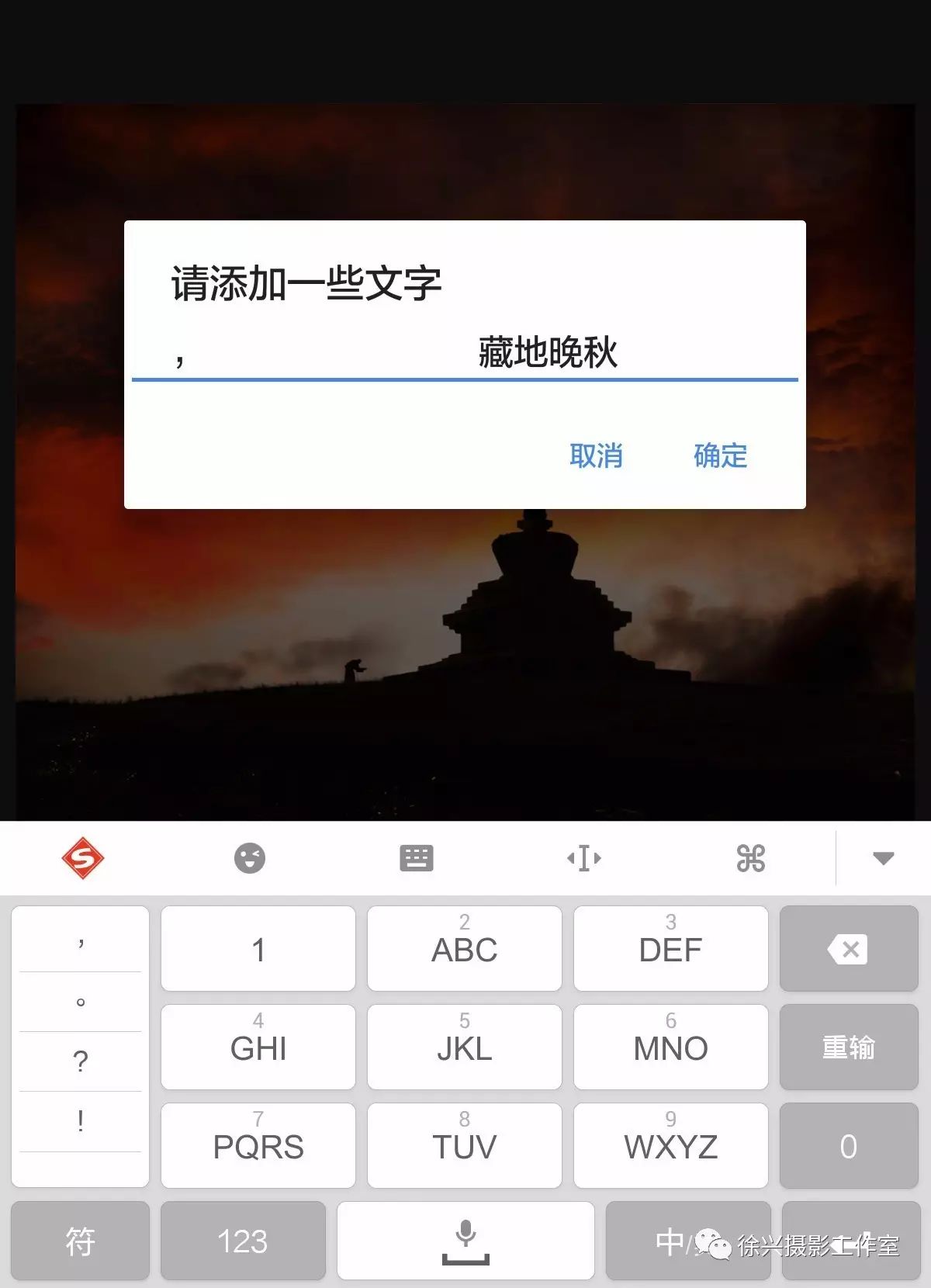
现在文字可以缩小了吧,把文字移动到合适位置,多余的符号已经被推出画面之外了
明白了Snapseed的文字使用之后,我们来做个效果,感受Snapseed文字的强大。选一张3:2比例的图片,记住是3:2哦,如果没有就用“剪裁”工具裁。
点击文字工具,不用输入文字,直接用提示文字就可以,字体颜色选红色
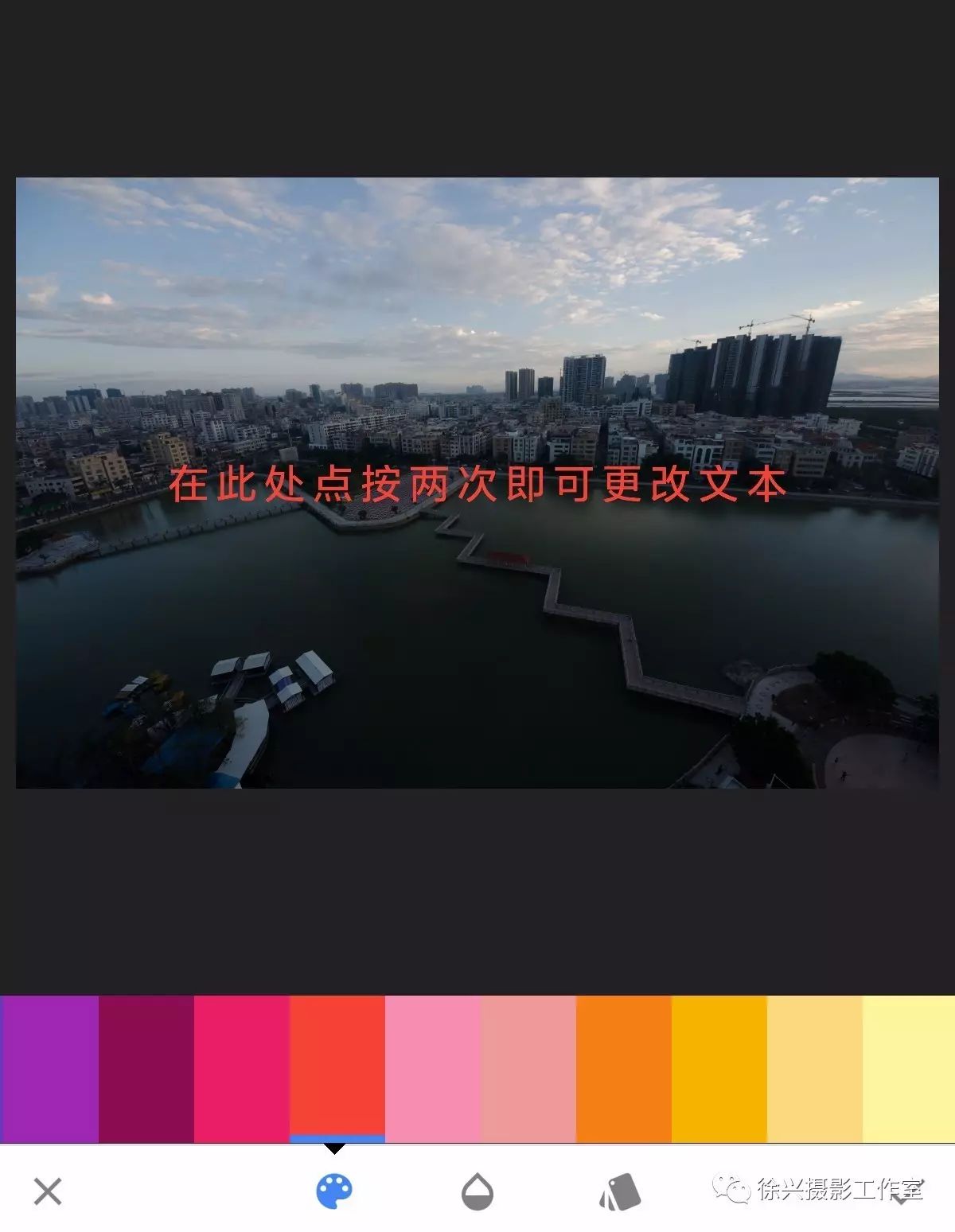
把文字缩到最小后执行“倒置”。然后点击确定
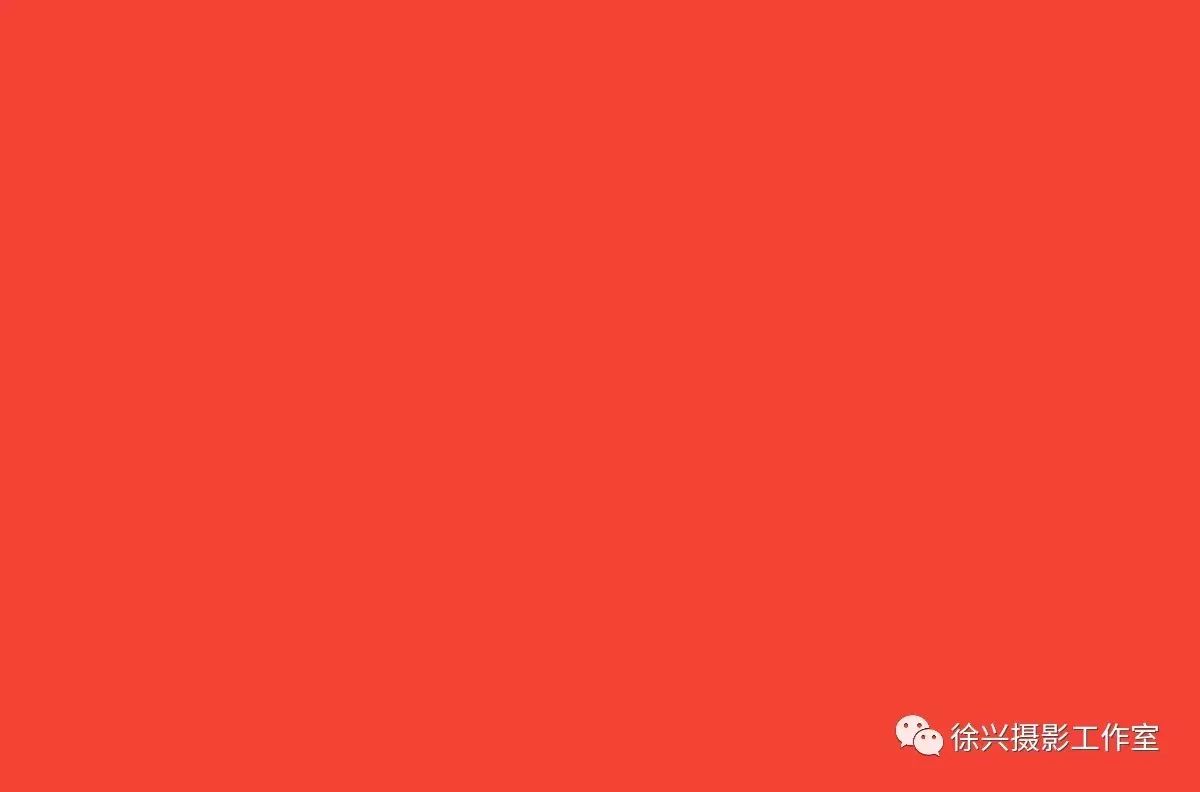
然后在工具里面找到修复功能,对这张图 执行“修复”命令,把文字直接涂抹抹去就可以了,看看,我们竟然用Snapseed实现了纯色背景
有了红色背景后输入一个任意符号,然后连续点击空格键把占位符拉长,再输入特殊符号中的五角星,字体颜色选黄色
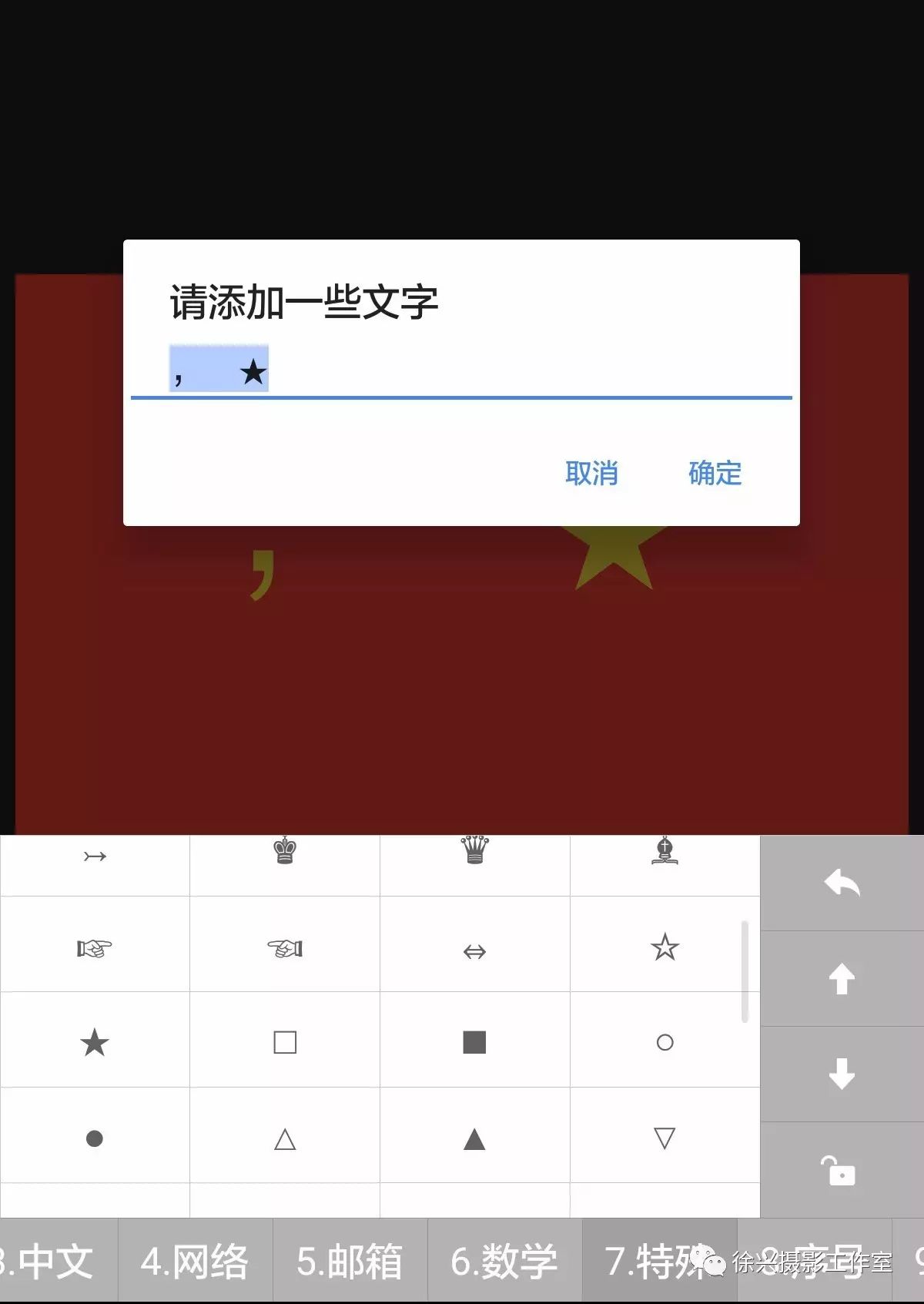
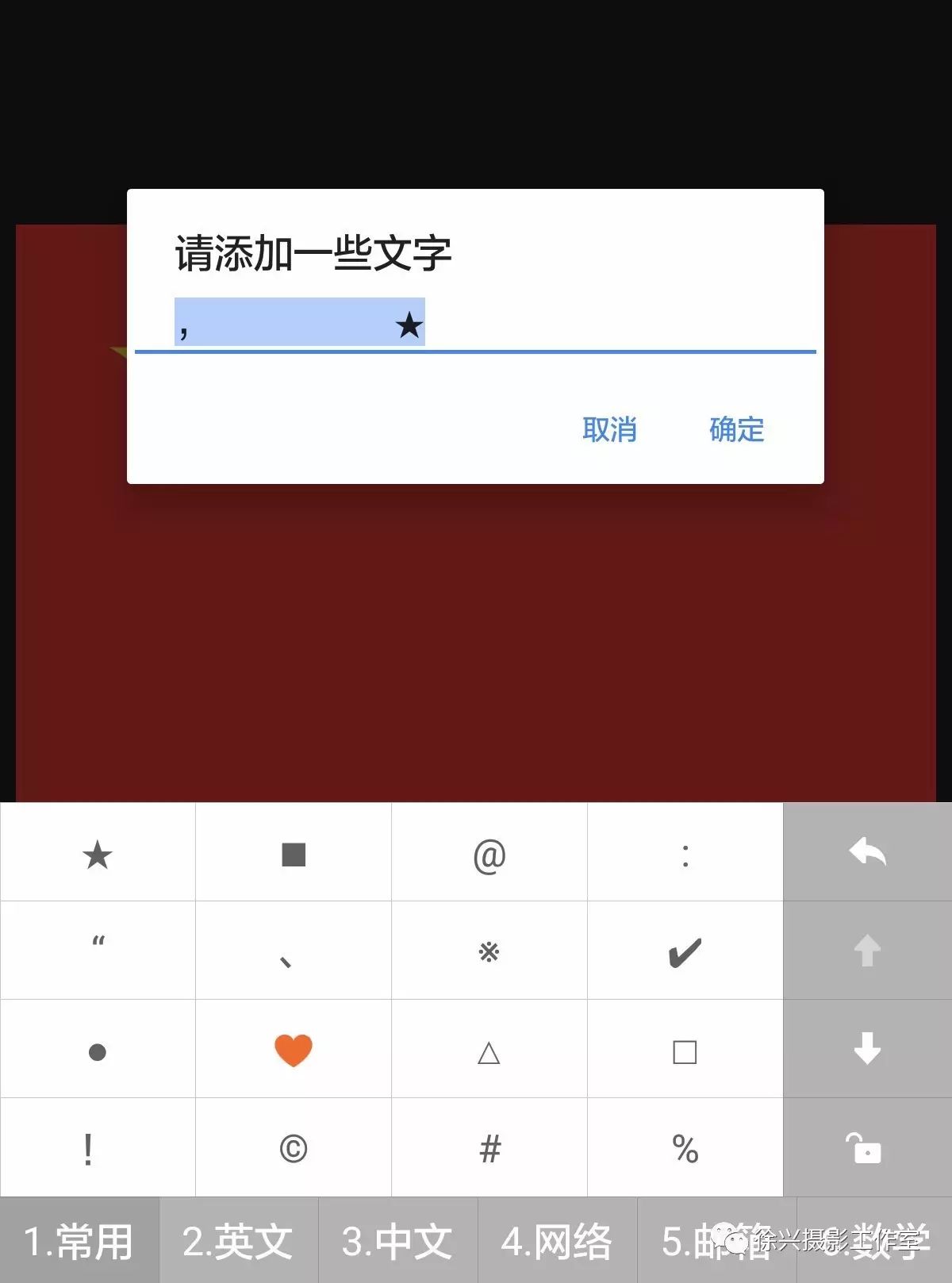
调整五角星的大小至合适并放到左上角,逗号推出画面,确定

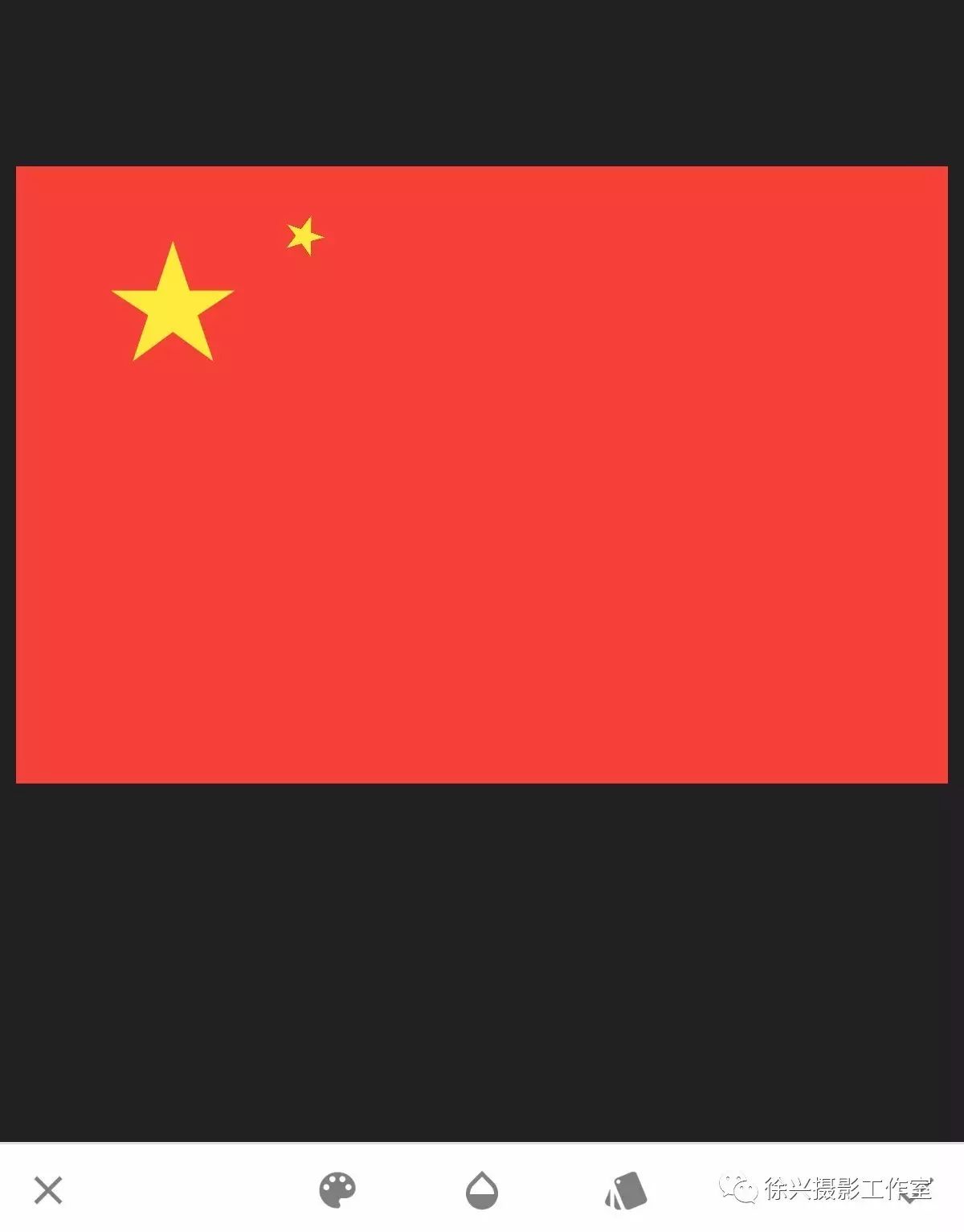
到这里大家都知道是要做什么了吧 (我国 国旗法规定国旗比例为3:2,其它关于国旗知识请自行百度) ,再建文字, 重复上一步的操作,但这次的空格键要多些,因为我们需要小的五角星
移好位置,小星必须有一只角是朝向大星中心的
重复上一步,直到把四颗小星都朝向大星为止,注意第一和第四颗小星、第二和第三颗小星必须是垂直对齐的
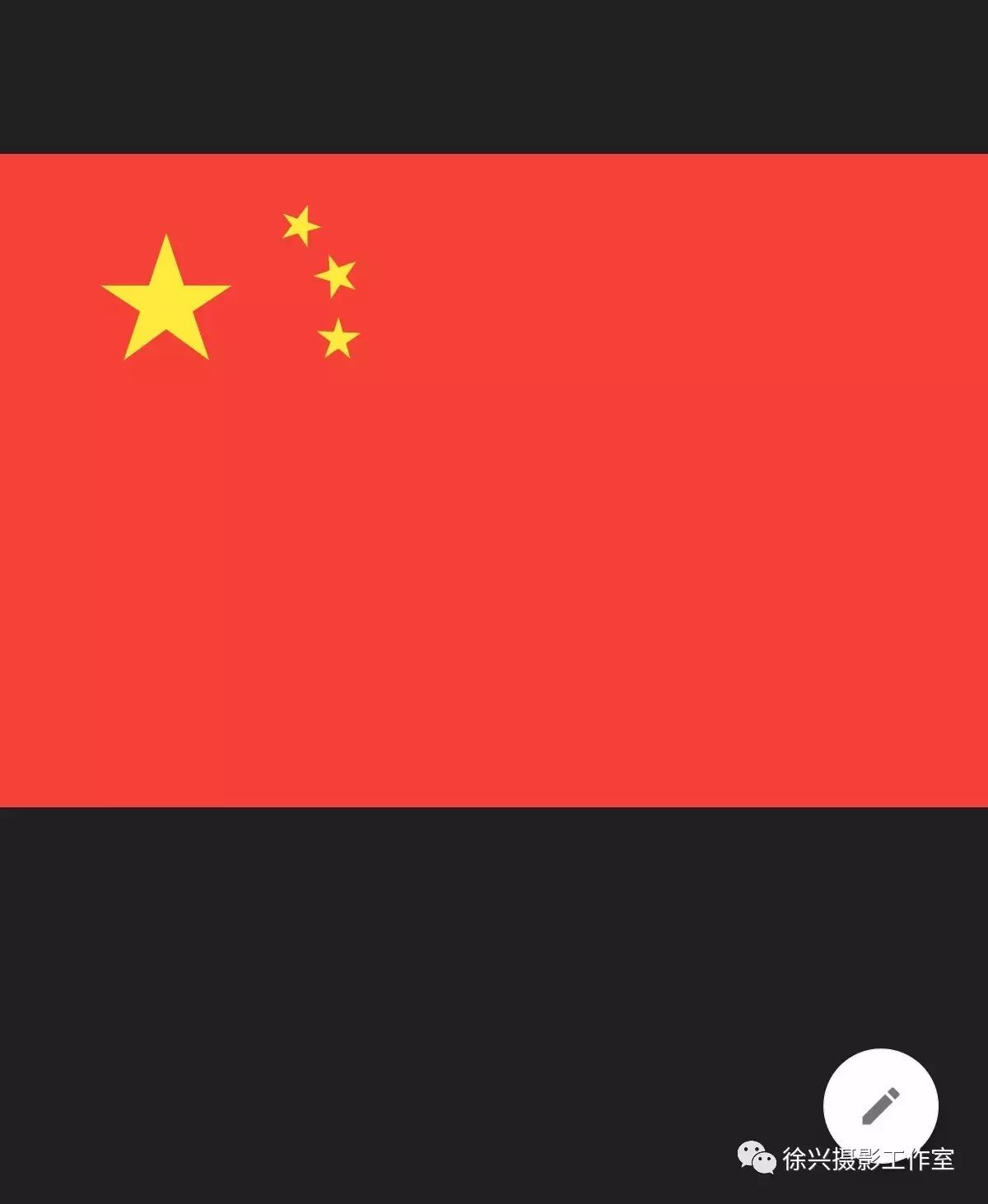
最终效果。
我们得到了一面五星红旗
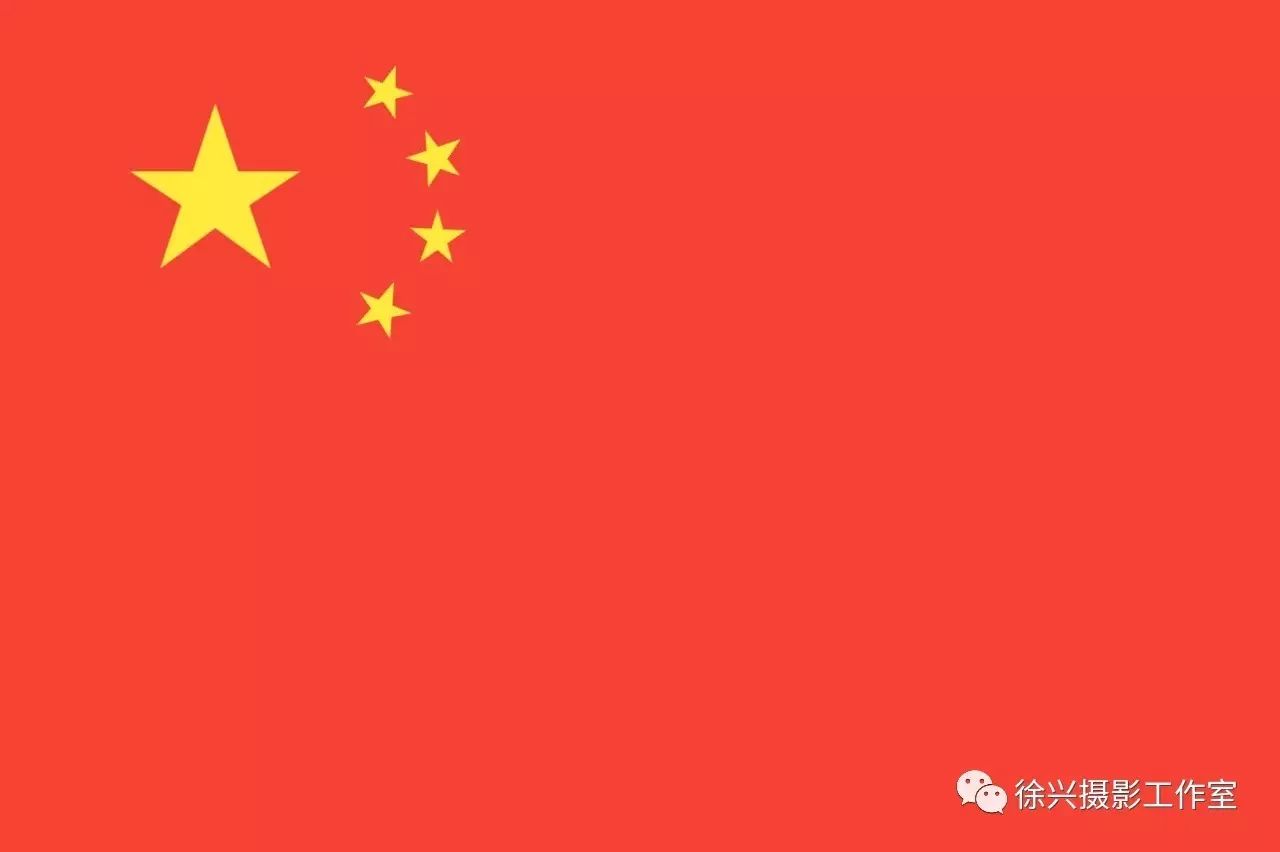
当国旗和着雄壮的国歌在奥运会场上升起,你是否也和我一样心潮澎湃热泪盈眶,那就在这里重温一下当时的心情吧,用Snapseed立一面国旗,向伟大祖国致敬!
本节教程到此结束,下一节,我会再找一些大家感兴趣有趣的课程文章哦。
大家有什么疑问的可以加我微信询问我哦,下面就是我的微信二维码