介绍
在本指南中,我将帮助您开始使用 Android Studio 进行 Android 应用程序开发。本教程适用于尚未创建 Android 应用程序的初学者。因此,我的目标是教您 Android Studio 平台的基础知识。
以下是您在开始之前应该满足的基本要求。
先决条件
最新的 Java 开发工具包 (JDK)。在撰写本文时,JDK8 是最新的 JDK。在此处安装
最低 2 GB RAM,建议 8 GB RAM。我们需要 RAM 来运行 Android 虚拟设备 (AVD) 模拟器并处理代码。
让我们看一下基本的 Android 应用程序。
安装 Android Studio
按照 Android Studio 安装程序说明进行操作。跟踪系统放置 Android 文件的位置。这样可以更轻松地访问您的文件。
启动你的第一个 Android 应用程序
- 转到文件->新项目
- 从窗口中显示的可用活动列表中选择“空活动”。将活动视为应用程序的一个页面。每个活动都包含设计和代码。
- 为您的活动命名(目前任何名称都可以)。Android gradle 现在将构建您的应用程序。您应该看到类似这样的内容。
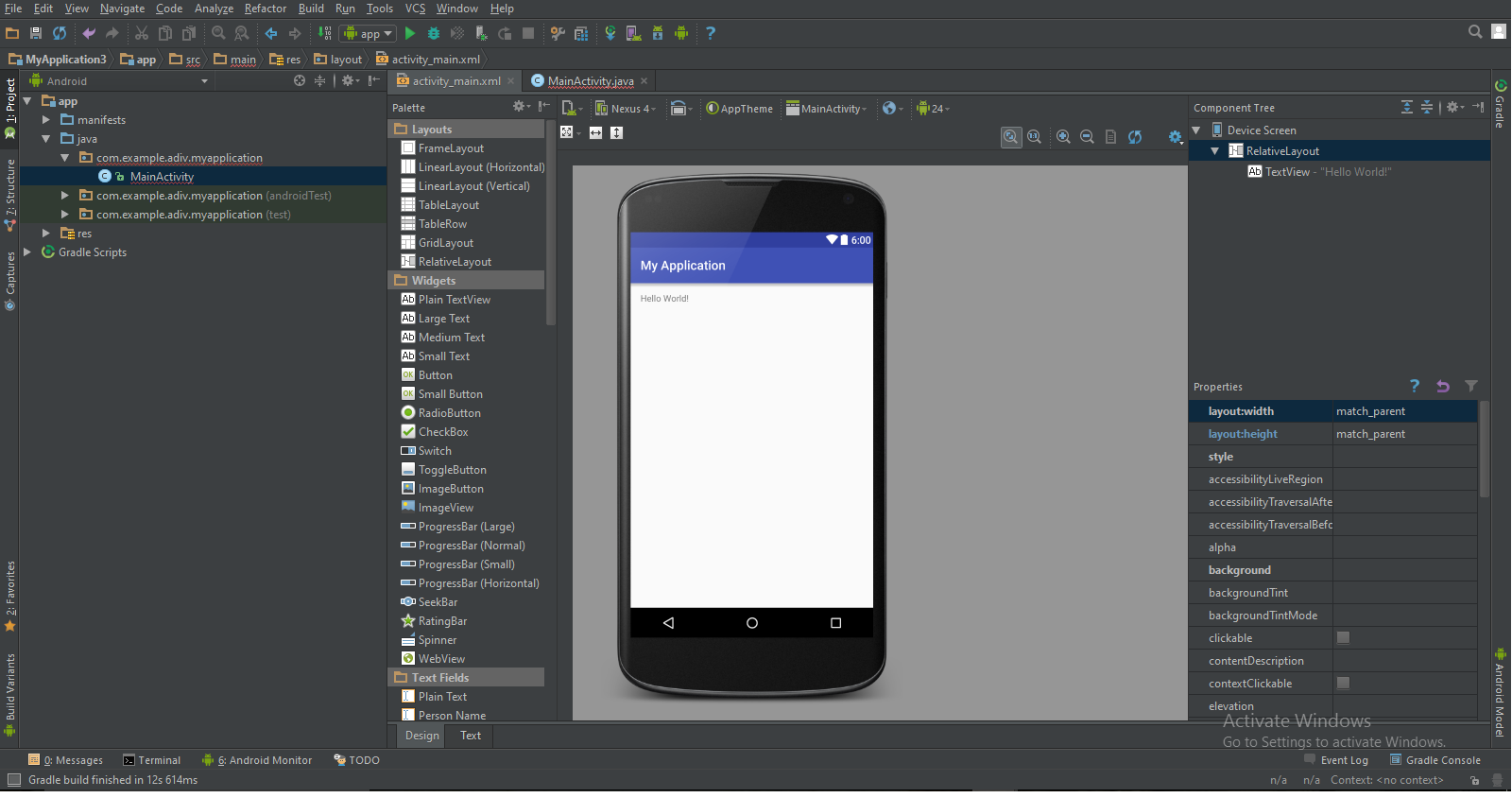
- 您将看到res/layout文件夹下自动生成相应的 .xml 文件。默认情况下,此布局文件夹将包含与您创建的任何活动相关的 XML 文件。我们将使用 XML 布局文件来创建我们的用户界面 (UI)。
- 项目加载后,您将看到activity_main.xml(项目创建时的默认设计页面)和activity.java(与您的活动及其设计组件关联的 Java 类)。现在让我们看一下activity_main.xml文件。
- activity_main.xml是您的 Android 应用程序的设计器页面。在设计器窗口的左侧,您将看到调色板,您可以从中拖放控件。例如,您可以看到各种布局,如标准 RelativeLayout、小部件(如按钮)、文本字段(如 TextViews)等等。
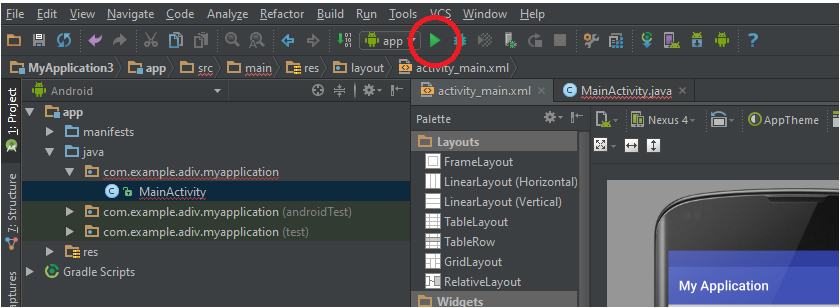
- 在设计器窗口的底部,您将看到两个导航器,标题为“设计”和“文本”。您可以在上图中看到它们。使用这些选项卡可以在基于代码的 XML(或可扩展标记语言)编辑器和拖放式 UI 编辑器之间切换。
默认情况下,您应该有一个显示示例文本“Hello World”的设计器。信不信由你,这是一个功能齐全的 Android 应用程序。无需代码!让我们测试一下。
运行基本的“Hello World”应用程序
运行并查看应用程序如何运行
转到“运行”选项。它看起来像顶部菜单工具栏中的绿色播放按钮。单击“运行”。
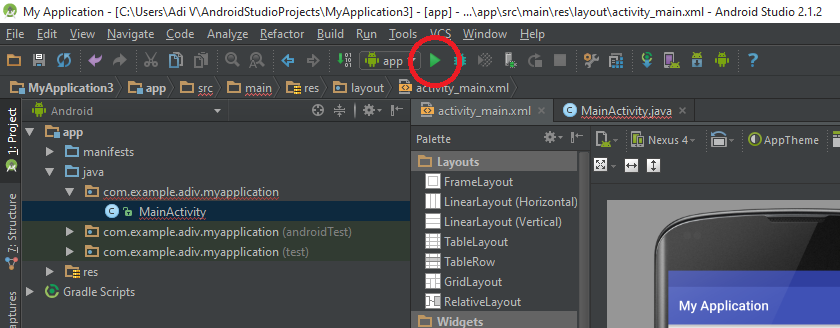
您需要在 Android 设备或模拟器上运行您的应用程序。如果您没有可用的 Android 设备,请在显示的窗口中创建一个新的模拟器。查看此分步指南,了解如何构建您的模拟器。请注意,AVD 需要 Intel 的 HAXM 软件;在 Windows 中,这可能会与预安装的 Hyper-V 冲突。您可能需要禁用 Hyper-V 才能继续。
等待应用程序构建。构建过程完成后,模拟器(或 USB 连接的 Android 设备)将运行该应用程序。屏幕顶部应显示您的应用程序名称,并以“Hello World”为主要文本。
我希望这能帮助您开始使用 Android Studio 进行 Android 应用开发。在下一篇有关此主题的指南中,我们将介绍应用程序的各个组件。
感谢您的阅读。如果您需要具体帮助,请随时给我写信。
免责声明:本内容来源于第三方作者授权、网友推荐或互联网整理,旨在为广大用户提供学习与参考之用。所有文本和图片版权归原创网站或作者本人所有,其观点并不代表本站立场。如有任何版权侵犯或转载不当之情况,请与我们取得联系,我们将尽快进行相关处理与修改。感谢您的理解与支持!