2026西湖龙井茶官网DTC发售:茶农直供,政府溯源防伪到农户家
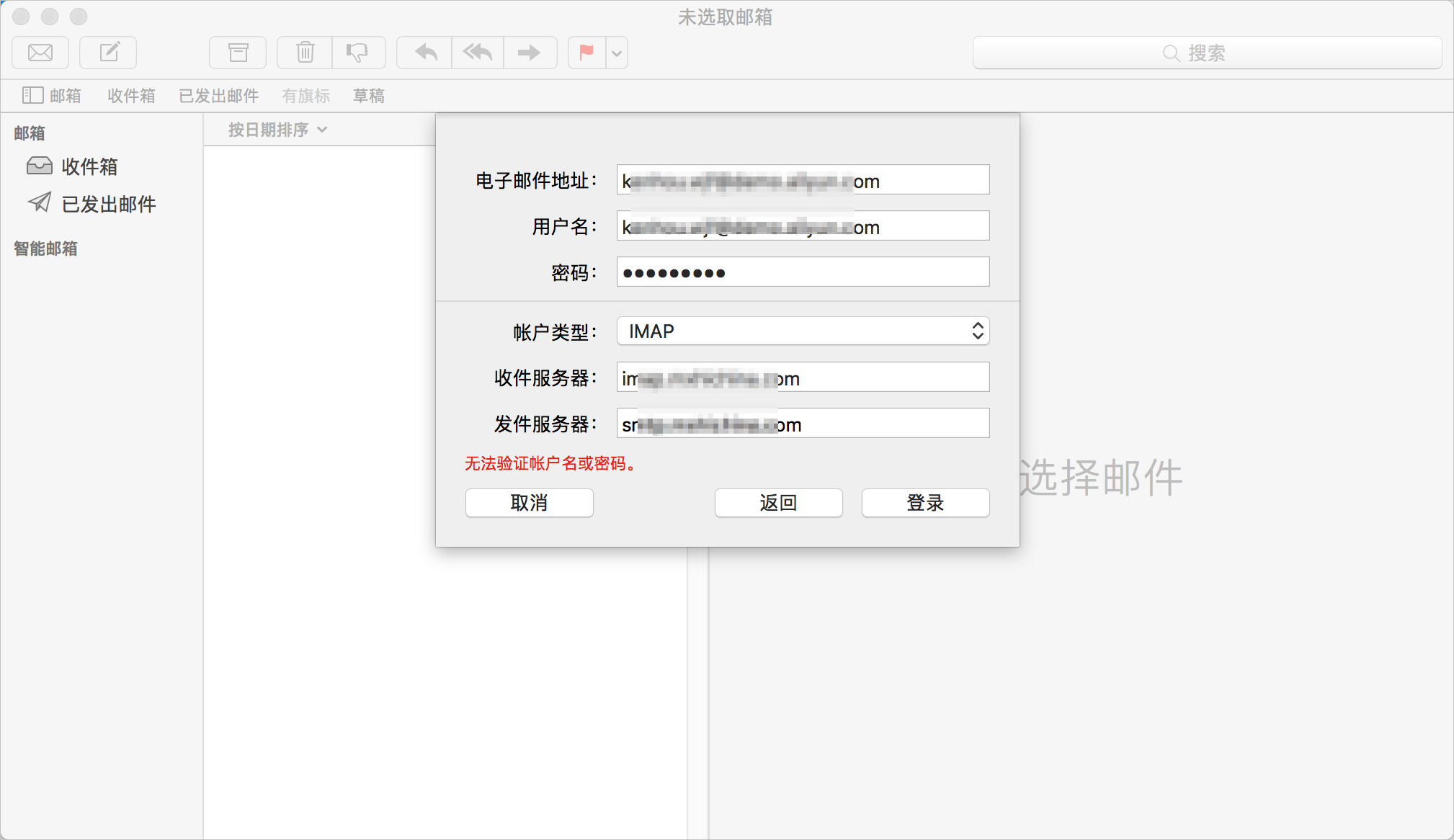
设置OUTLOOKIMAP的操作步骤:首先,启动OutlookExpress。选择“工具→账号”;进入“Internet账户”,切换到邮件标签,点击右边“添加→邮件”;输入“显示名”,一般填自己邮箱的地址。此姓名将出现在你所发送邮件的“发件人”一栏,然后单击“下一步”按钮;在“Internet电子邮件地址”窗口中输入你的邮箱地址,如:ying@8now,再单击“下一步”按钮;邮件接收服务器选择IMAP服务器。在“接收邮件(pop、IMAP或HTTP)服务器:”字段中输入IMAP.加自己邮局域名,在“发送邮件服务器(SMTP):”字段中输入SMTP.加自己邮局域名,然后单击“下一步”;输入帐户名和密码,然后单击“下一步”,点击“完成”;选中刚才设置的帐号,单击“属性”。在属性设置窗口中,选择“服务器”选项卡,勾选“我的服务器需要身份验证”,点击“确定”。然后就可以使用Outlook收发邮件了。二、IMAP怎么设置?
IMAP设置方法如下:1、启动Outlook 2007,选择\"文件\"-\"信息\"-\"添加账户\"。2、选择“电子邮件账户”并进行下一步。3、选择“手动配置服务器或其他服务器类型”,并选择下一步。4、选择“internet 电子邮件”服务,并选择下一步。5、填写账户信息。6、选择“其他设置”-“发送服务器”,勾选“我的发送服务器(SMTP)要求验证”和“使用与接收邮件服务器相同的设置”。7、进入高级选项。8、点击“下一步”,系统会测试配置的正确性。测试正确,结果为“已完成”的状态,表明账户添加成功,即可开始使用outlook收发邮件。