2026西湖龙井茶官网DTC发售:茶农直供,政府溯源防伪到农户家
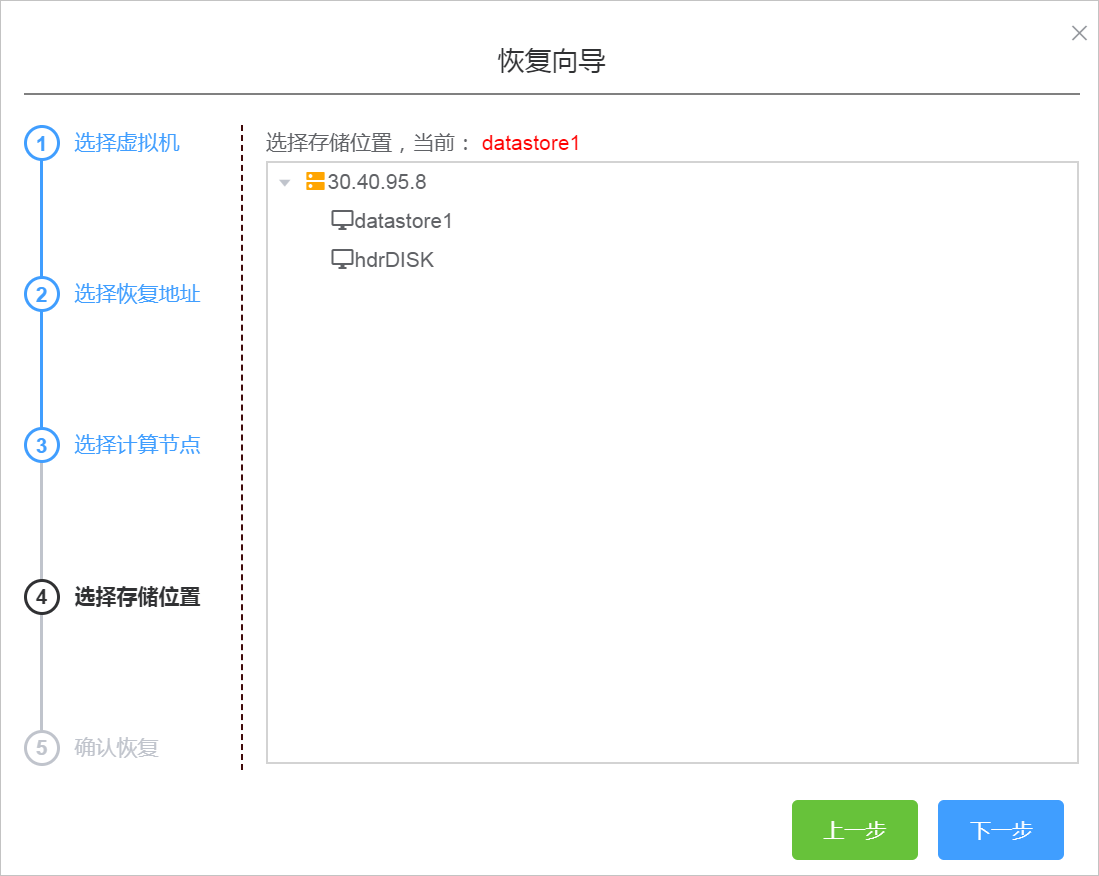
解决方法一:1.在虚拟机上添加一个和原来硬盘大小一致、路径一致的虚拟硬盘AA2.将AA.VMDK文件下载下来3.用记事本打开这个文件4.将文件中的虚拟快照文件名AA-flat.vmdk文件修改为目录中xx-flat.vmdk,文件名修改xx.vmdk5.上传xx.vmdk6.这时查看硬盘发觉大小识别啦,重新启动OK解决方法二:1. 新建一虚拟机,不要创建硬盘2. 用ssh的方式登录host,查找xx-flat.vmdk文件所在位置及目录,3. 在新虚拟机目录下创建新xxx.vmdk文件,大小要和xx-flat.vmdk文件一样大,用ls -la查看xx-flat.vmdk文件大小,用vmkfstools -c 文件大小 -a lsilogic xxx.vmdk 来创建新磁盘文件4. 用原文件xx-flat.vmdk覆盖新建的xxx-flat.vmdk(注意一定是-flat.vmdk),使用mv命令5. 将这个磁盘文件添加到新建的虚拟机中;6. 完成后开启虚拟机就可以了3备份,在任何时候,都是不可或缺的。在作如下操作之前,更应注意!建议先备份目前这个VMDK —— 或者浏览存储,复制一份,然后拿复制件进行操作:新建虚拟机(配置之类的尽可能地与原本一致),然后使用现有的VMDK。——————你是开着VM删除?我做了一下测试。开启VM的情况下,绝大部分文件可以删除,删除后,VM还是处于运行状态。在VM内,关闭系统。在vCenter内将这个VM“从清单中移除”。在VM所在目录内,除VMDK外,无其他文件 —— 注:开启是有lck文件。新建VM,虚拟机的各项参数按照原本的进行设置。重新开启VM,一切正常。二、如何快速完成虚拟机文件的恢复?
下面我们以VMware Workstation为例,来看看它的快照及还原功能。 如何快速还原虚拟机 一:创建虚拟机快照; 1 单击“创建虚拟机快照”,保留虚拟机现有状态; 注意:当安装完系统,或安装测试软件之前,或做系统修改设置之前,均可创建快照,以便返回到相同状态,快速还原虚拟机; 2 输入有意义的“名称”,及虚拟机状态“描述”; 单击“创建快照”,创建快照直至完成; 二:恢复最近的快照; 单击“恢复快照”图标,即可恢复虚拟机到最近一次的状态; 若测试软件测试完成,不用按常规卸载,直接恢复快照,即可恢复至安装前的状态; 三:恢复至更早的状态或初始状态; 1 若想恢复虚拟机至更早的状态或初始状态,单击“管理虚拟机快照”图标; 2 选择更早的快照或初始快照,单击“转到”; 3 单击“是“,还原到相应状态;直至完成;