2026西湖龙井茶官网DTC发售:茶农直供,政府溯源防伪到农户家
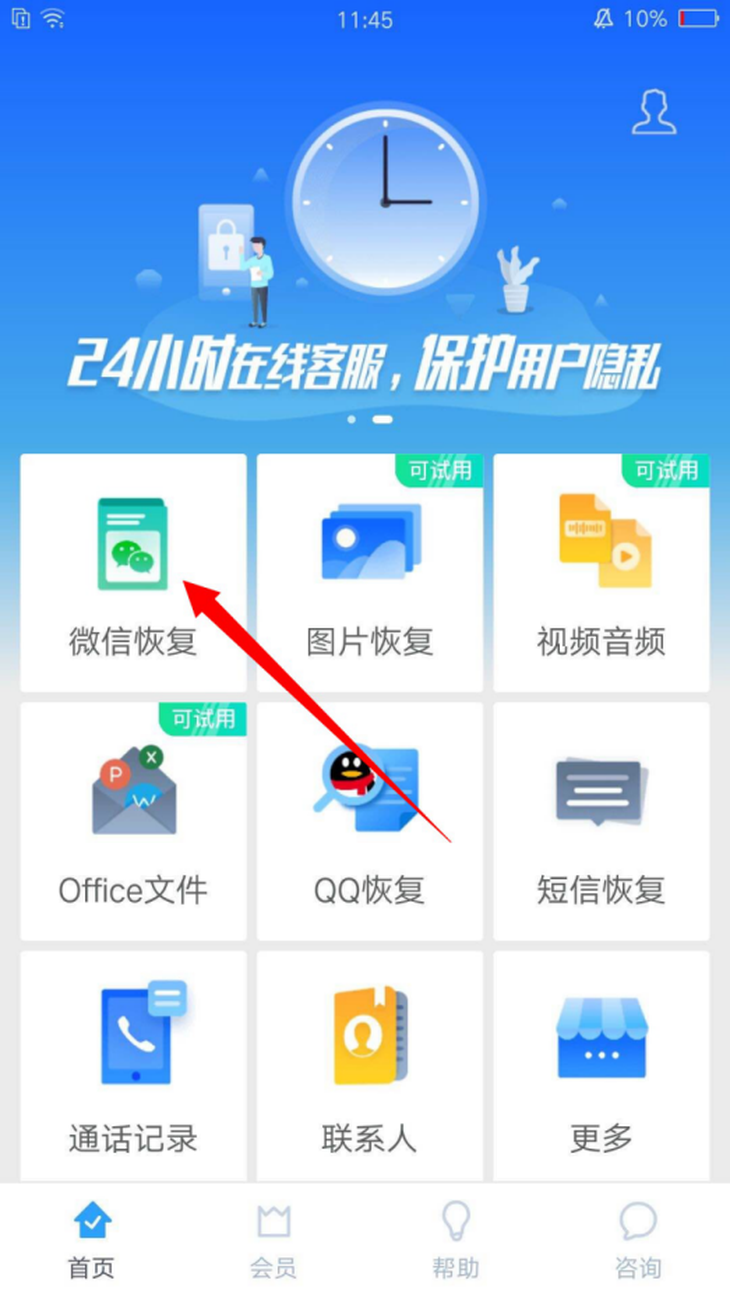
步骤1:打开EasyRecovery(还没下载?那就去体验一下EasyRecovery免费版吧!),选择媒体类型;这里要恢复的移动硬盘,我们可可以选择”硬盘驱动器“进行尝试。步骤2:点击“继续”,在“选择需要扫描的卷标”窗口选择名为“I的移动硬盘”的示例卷标;步骤三:选择恢复场景。此窗口提供了多种硬盘数据恢复方案(如“恢复已删除文件” 、“恢复被格式化媒体”、“磁盘诊断”等),移动硬盘数据恢复可选“恢复已删除文件”或“恢复被格式化媒体”;步骤四:确认选项后,点击“继续”,开始扫描磁盘搜寻丢失文件,等待扫描完成,根据磁盘的大小花费的时间不同;搜寻完毕,在“保存文件”窗口,移动硬盘内所有数据将会以列表形式展示出来,找到需恢复的数据,选中其右击“另存为”,将数据保存到另一路径中,移动硬盘数据即可成功找回。二、怎么恢复移动硬盘的数据?
两种方法:方法一:电脑自动修复功能 1、将移动硬盘的USB线连接到电脑上,选中移动硬盘,右键——属性——工具——差错——开始检查——勾选“自动修复文件系统错误”、“扫描并试图恢复坏扇区”。 2、扫描并恢复完扇区后,系统就会弹出是否重启的对话框,点击重启即可。 3、重启电脑后,打开移动硬盘,可以看到待恢复的文件已经完整的出现在移动硬盘中了。但是有一点需要特别注意的是,如果数据丢失后有对磁盘进行新的操作,可以到“found.000”的文件夹里,把它们拷贝出来即可。 方法二:使用专业数据恢复软件 上述方法仅适用于恢复删除文件,如果是因磁盘分区、格式化等原因造成的数据丢失问题,就只能使用easyrecovery来恢复丢失的数据了。 这款软件的操作也非常简单,软件自带恢复向导,只要打开软件,按照提示选择合适的选项,按照向导指引就可以恢复数据了。具体的步骤分为选择媒体类型-选择需要扫描的卷标-选择恢复场景-检查您的选项-保存文件等五个步骤操作即可。