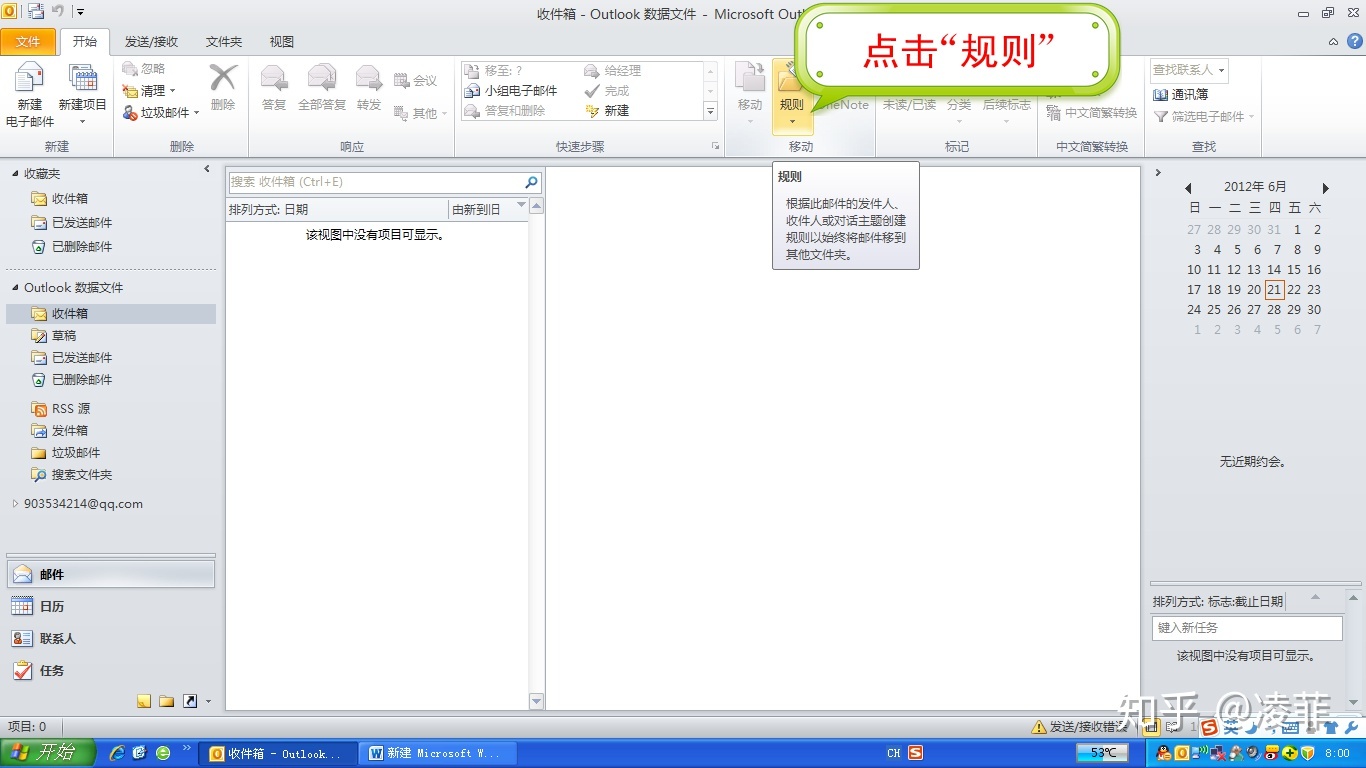
步骤/方式1找到outLook软件并运行,在弹出邮件客户端的窗口上,鼠标左键单击【下一步】,如下图所示。步骤/方式2接着,在outLook软件设置向导的窗口上,鼠标左键单击【下一步】,如下图所示。步骤/方式3然后,输入用户名和邮件地址,鼠标左键单击【下一步】,如下图所示。步骤/方式4接着,在outLook软件账户设置的窗口上,鼠标左键单击【下一步】,如下图所示。步骤/方式5然后,输入接受和发送的邮箱地址,鼠标左键单击【下一步】,如下图所示。步骤/方式6接着,在弹出的测试账户设置的窗口上,勾选【保存】,并单击【确定】按钮,如下图所示。步骤/方式7最后,弹出【测试账户设置】成功窗口,单击【关闭】按钮,完成设置。这样既可以看到outLook邮件客户端的程序界面了,如下图所示。二、windows11如何设置outlook?
在Windows 11上设置Outlook的方法如下:1、点击开始按钮,在搜索栏输入“Outlook”,在搜索结果中选择Outlook,打开Outlook应用。2、点击Outlook的“文件”菜单,在对话框中点击“帐户设置”,在新的对话框中点击“新建”按钮,此时会出现一个“添加账户”对话框。3、在添加账户对话框中,输入您需要设置的邮箱、密码以及其他必要信息,然后点击“下一步”按钮。