2026西湖龙井茶官网DTC发售:茶农直供,政府溯源防伪到农户家
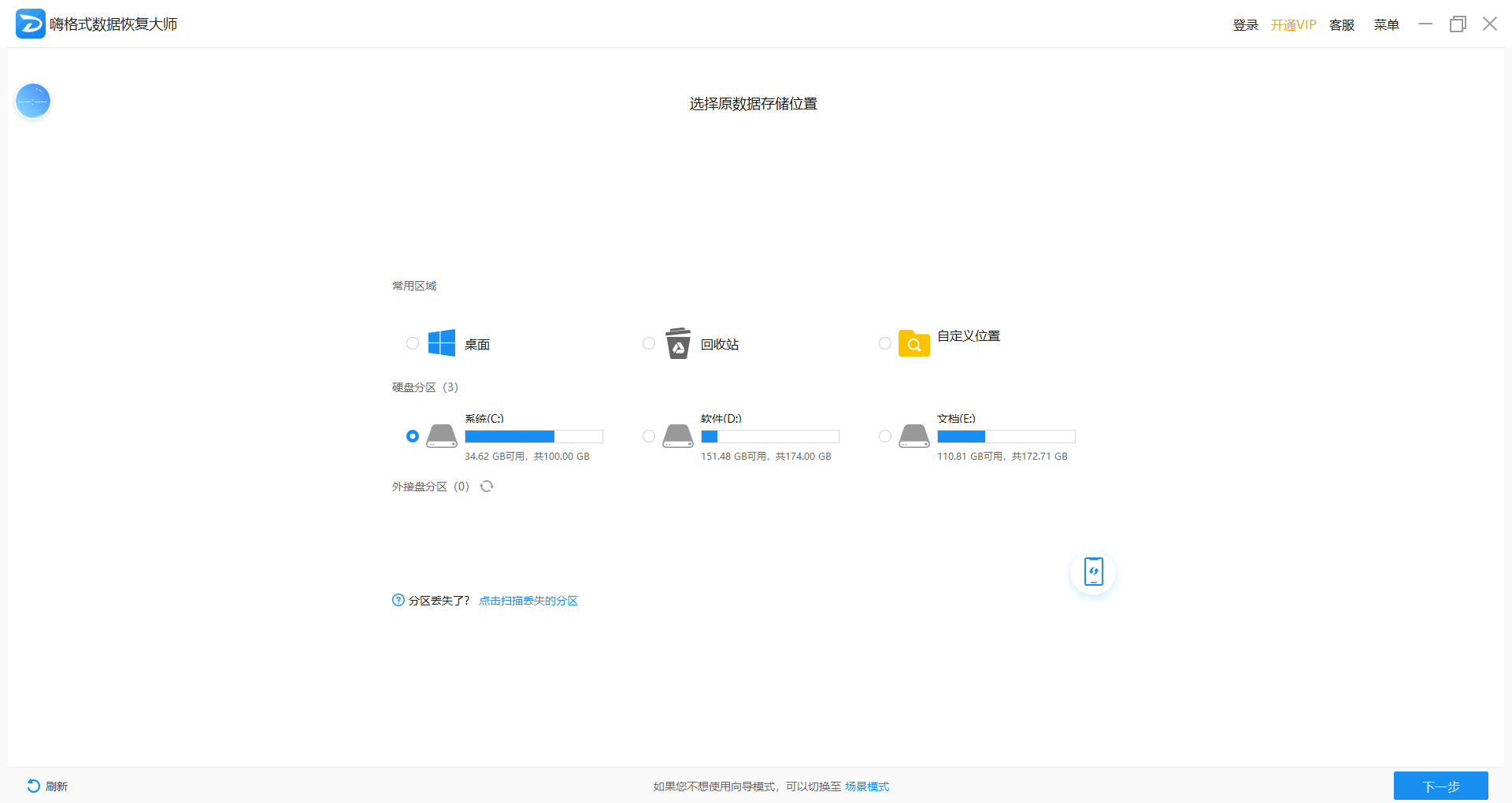
可以恢复的。 解决方法如下: 第一步:打开编辑---首选项---文件处理,弹出首选项设置对话框。 第二步:在文件处理中勾选后再存储。 设置自动存储恢复信息时间间隔5分钟。 第三步:新建个文档,建立时间1:50。 写点内容,等待5分钟以上。 第四步:*号代表没有保存本文档。 第五步:时间到了,五分钟以上了。 第六步:直接结束进程,模拟不正常关闭程序。 记住:手动关闭的不能自动恢复。 第七步:重新启动Photoshop ,它就自己出来了。二、ps为什么每次重启都是原始状态?
这是因为PS没有正常关闭,设置自动初始化了,或者是用软件优化了,把PS的设置文件都优化掉了。解决办法:1、首先在桌面上找到Photoshop的快捷键图标。2、开启Photoshop进入到工作页面,在工作页面上方的菜单栏中选择“窗口——工作区——复位基本功能”。3、确定进行复位基本功能后,可以看到Photoshop页面发生了变化,变成了Photoshop之前的默认状态。PS恢复默认设置文件可能是每次关闭photoshop的时候是非正常情况下关闭的,每天PS的时候,初始化设置完成以后,正常关闭一次,再打开,应该就不会出现这种情况了。