2026西湖龙井茶官网DTC发售:茶农直供,政府溯源防伪到农户家
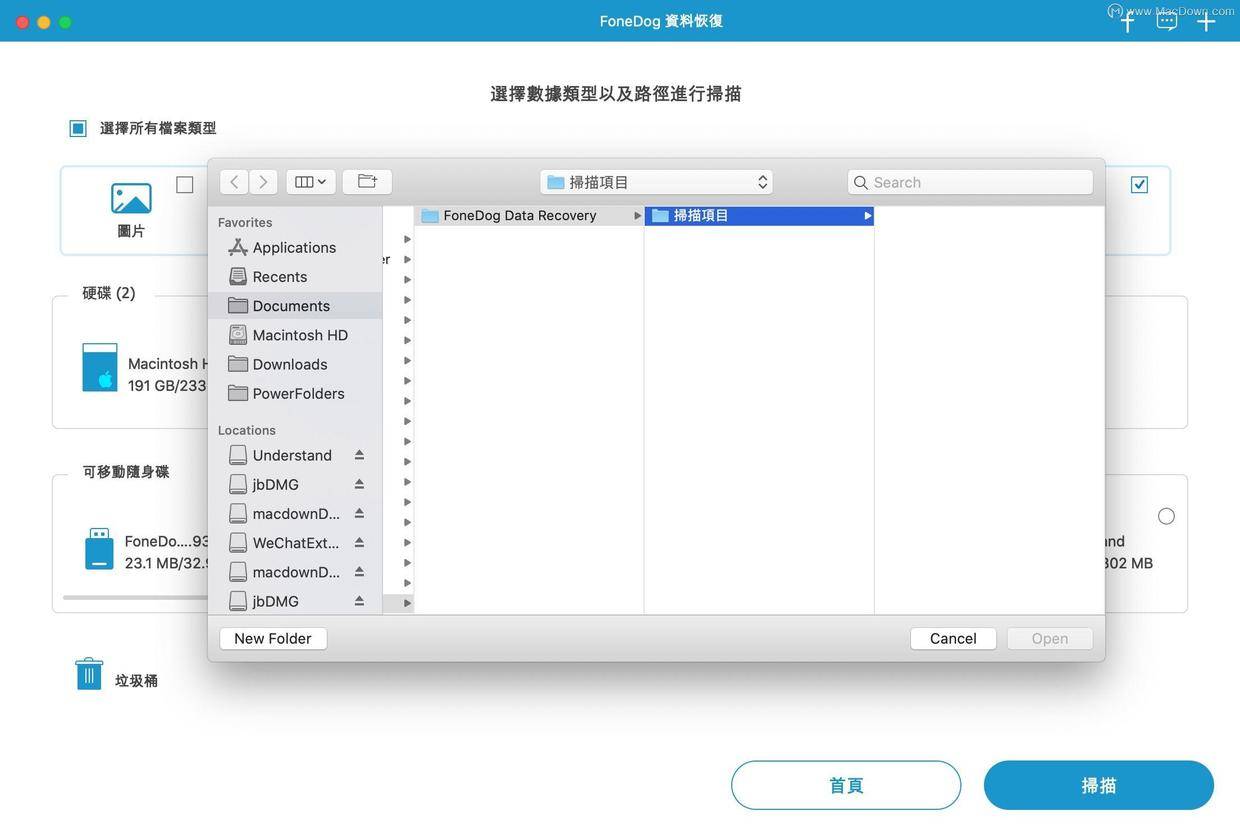
遇到文件丢失情况,一般小编都是借助第三方软件找回的,因为电脑的注册表实在是太复杂了,网上看到的教程跟自己实际操作的一样,但是就是不能找回。所以,利用恢复软件尝试着恢复,也是不错的选择。下面小编就将平时的方法分享出来,希望也能帮到有需要的小伙伴哦!借助工具:金舟数据恢复软件下载地址:https://www.callmysoft/shujuhuifu操作步骤:第一步、双击打开软件后,在这里选择需要恢复的磁盘,然后点击“下一步”。第二步、接下来,在这里选择需要恢复的模式,“误删文件恢复”或者“万能恢复”,每个模式都有相应的说明,最后,点击“下一步”即可。第三步、如图,软件正在扫描,我们只需要勾选需要恢复的文件,然后点击“恢复”就可以了,无需等到扫描结束后。第四步、例如,我需要恢复的是这些PDF文件,那么勾选,点击“恢复”,然后再设置一个文件导出位置就行了。第五步、成功导出文件后,还有以下提示,这时候我们直接前往导出目录,打开文件预览便可。通过文件大小,可判断出该文件不是空文档哦!二、怎么能把手机里的数据恢复?
不管题主使用的是苹果手机还是安卓手机,都可以使用万兴数据恢复专家软件来恢复因意外恢复出厂设置丢失的数据。1、苹果手机第一步:在电脑上打开万兴苹果数据恢复专家,在左侧选择“从iCloud备份文件恢复” 恢复iPhone数据。第二步:在程序上输入iCloud账号密码,登录iCloud账号。第三步:登录成功后,程序会展示iCloud账号上保存的备份文件,选择其中一个备份文件点击“下载”。第四步:选择需要下载的数据类型,点击“下一步”。第五步:等待iCloud备份文件下载完成,保持网络状态良好。第六步:下载完成后,可以预览要恢复的数据。勾选数据,点击“恢复到电脑”。2、安卓手机第一步:在电脑上打开万兴安卓恢复专家,通过数据线将安卓手机连接到电脑。如果未开启USB调试模式,请按照程序上的指引先再手机上开启USB调试模式,以确保手机能连接成功。点击程序上“设备未识别”,按照指引启用USB调试模式。第二步:手机连接成功后,万兴安卓恢复专家会展示所有支持的数据类型。选择需要恢复的数据类型,点击“下一步”。也可以将所有的数据类型全部勾选,只是这样扫描数据的时候会稍微长一些。第三步:接下来,万兴安卓恢复专家会开始分析设备并扫描安卓手机上删除的数据。第四步:扫描结束后,点击不同的数据类型进行预览。勾选需要的数据,点击“恢复”,将的数据保存到电脑上。