介绍
检查你的文档
在本节中,您将学习识别文件的问题、显示隐藏的内容以及检查文件与其他 Excel 版本的兼容性。
检查可访问性
假设您有一个由两张表组成的Excel 文件 ( .xlsx )。
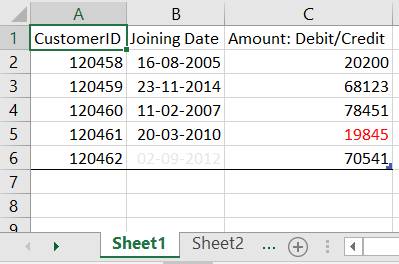
Sheet1中的数据是表格格式,最后一列的单元格是数字格式。快速浏览一下,您可以发现单元格 B6 的颜色对比度有问题,单元格 C5 缺少减号,而是使用红色表示负数。要自动列出所有此类问题,您可以使用Excel 提供的“检查辅助功能”功能,路径为“文件 -> 信息 -> 检查问题”。
以下是该文件的检查可访问性功能的报告:
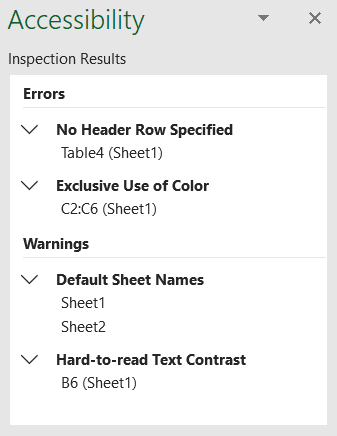
如您所见,不仅存在这两个问题,而且表格没有指定的标题行,并且两个工作表都有默认名称。如果您有意以这种方式格式化数据,那么您可以继续与其他人共享文件。否则,您可以处理检查结果下列出的问题。
检查文档中隐藏的内容
如果您收到了 Excel 文件并需要列出所有隐藏内容,那么您可以使用上面讨论的相同路径中的检查文档功能。
考虑上一节中的相同文件,但进行如下修改:
- 加入日期列已隐藏
- 第 3 行和第 4 行已隐藏
- 工作表 2已隐藏

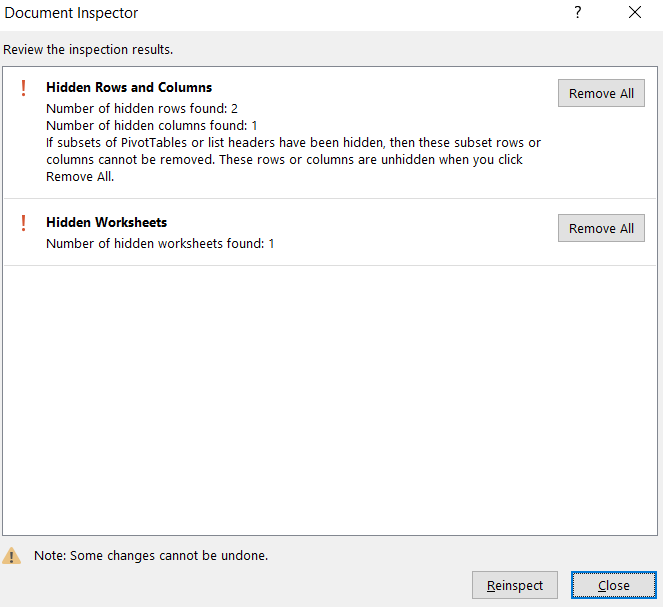
要显示上述所有隐藏内容,请单击“检查文档”功能后,从“文档检查器”对话框中选择“隐藏的行和列”以及“隐藏的工作表”。

单击“检查”,将显示有关隐藏内容的信息,如下所示:
检查文件与其他 Excel 版本的兼容性
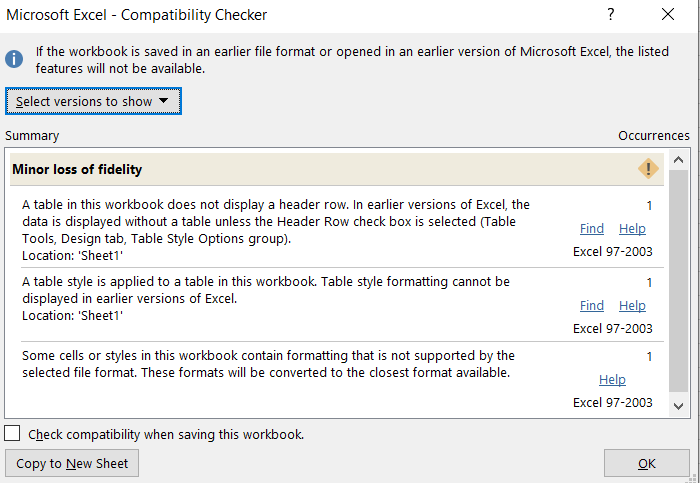
有时您的受众使用的 Excel 版本与您不同。为了确保重要信息不会丢失,您可以使用检查兼容性功能。
以下是此功能对先前修改的包含隐藏内容的文件执行的结果:
保护你的工作簿
在本节中,您将了解在其他人可以访问您的工作簿时保护工作簿的各种方法。本节中的功能可在路径“文件 -> 信息 -> 保护工作簿”下找到。
将文件标记为只读或最终版本
如果您创建了一个文件并准备与他人共享,但不希望他们编辑,则可以选择“始终以只读方式打开”功能将该文件标记为只读。这将允许其他人查看该文件,但不能执行复制、删除或向文件添加新内容等操作。
另一方面,如果您已经制作了文件的最终版本,请选择标记为最终版本。这将弹出以下对话框,说明将不再对文件进行编辑:
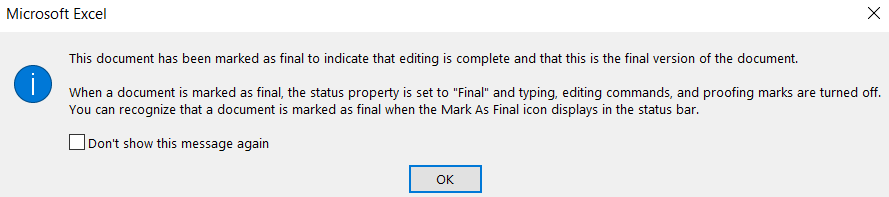
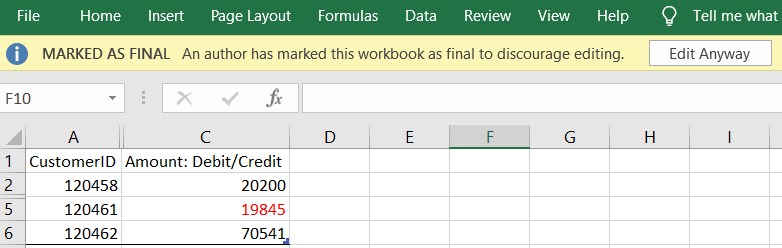
单击“确定”后,您会注意到工作表顶部有一个黄色标题:
您还可以将文档标记为只读或最终版本。其信息菜单如下所示:
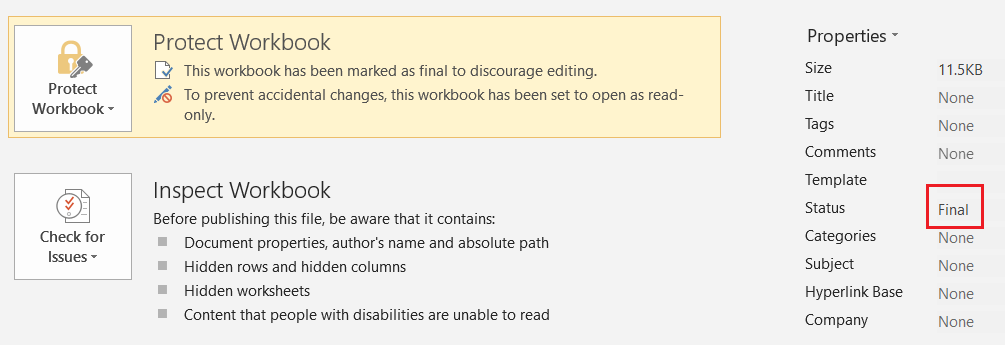
在上图中,请注意Status属性已被赋予值Final。
使用密码保护你的文件
当您想要共享包含敏感信息的文件时,您可以随时通过设置密码来保护它。
选择“保护工作簿”菜单下的“使用密码加密”功能并输入密码。Excel 会要求您再次输入相同的密码进行确认。请记住,您的密码区分大小写,因此请注意大小写字母。
要删除密码,请单击加密密码功能。将出现一个对话框,其中包含您现有的密码。删除完整的密码,然后单击确定。
保护您的工作簿结构
如果您希望其他有权访问您文件的人向现有工作表添加内容,而无需添加新工作表或删除现有工作表,您可以应用“保护工作簿结构”功能,该功能将要求输入可选密码。要删除此功能,请再次单击它,所有与工作簿结构相关的限制都将被删除。
结论
在本指南中,您了解了在与他人共享 Excel 文件之前保护它的几种方法。您还了解了如何识别文件的潜在问题,例如隐藏信息、可访问性问题等等。要了解有关此主题的更多信息,请前往Pluralsight 上提供的“分发 Excel 工作簿”课程。
免责声明:本内容来源于第三方作者授权、网友推荐或互联网整理,旨在为广大用户提供学习与参考之用。所有文本和图片版权归原创网站或作者本人所有,其观点并不代表本站立场。如有任何版权侵犯或转载不当之情况,请与我们取得联系,我们将尽快进行相关处理与修改。感谢您的理解与支持!