介绍
在本教程中,我将介绍如何从 Github 克隆 Ionic 2 项目并在新机器上运行它。
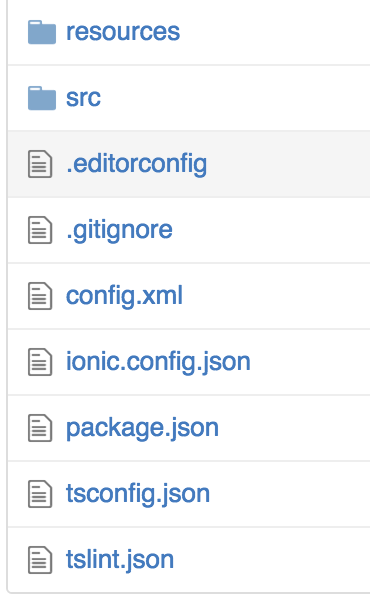
首次创建 Ionic 2 应用程序时,它会创建一个 .gitignore 文件,该文件会忽略除 src 和 resources 目录之外的几乎所有文件夹。这样就完成了构建项目的基本工作。但是,如果您不知道如何运行这些文件,您的项目将包含大量错误,并且您将无法继续。
图片展示了大多数项目上传到 Github 或其他 git 存储库后的内容。
设置
步骤
在 CMD 或终端中,在您想要包含项目的文件夹中运行git clone <your-repository-address-here> 。
现在,您可以在您最喜欢的 IDE(具有终端窗口)中打开您的应用程序,或者通过终端进入新克隆的项目目录。
接下来,您需要将所有node_modules放回到您的应用程序中。所有这些模块都基于您的package.json文件。如果您遇到错误,您可能需要查看文件,如果您在任何版本之前看到 ^,例如typescript: ^2.0.6,请将其删除以修复错误。这是在终端中运行的命令。
npm install
- 完成后,您应该注意到项目结构中现在有一个 node_modules 目录。现在您需要为应用程序提供服务。在终端中运行此命令。
ionic serve
这将创建您的www文件夹和您的build文件夹,这两个文件夹对于将项目视为 Ionic 或 Cordova 项目是必需的。
- 现在您可以恢复项目状态了。使用以下命令:
ionic state restore
这将根据package.json文件恢复您安装的平台和所有插件。现在您应该可以在项目文件夹中看到之前安装的所有平台和插件。
结论
现在您的项目应该恢复到原始创建状态。请记住,您需要在要克隆的计算机上安装 Ionic、Cordova 和 Node/NPM 才能运行此项目。
希望本指南能消除通过 Github 克隆 Ionic 2 应用程序的一些困惑。谢谢阅读。
祝您编码愉快。
免责声明:本内容来源于第三方作者授权、网友推荐或互联网整理,旨在为广大用户提供学习与参考之用。所有文本和图片版权归原创网站或作者本人所有,其观点并不代表本站立场。如有任何版权侵犯或转载不当之情况,请与我们取得联系,我们将尽快进行相关处理与修改。感谢您的理解与支持!