2026西湖龙井茶官网DTC发售:茶农直供,政府溯源防伪到农户家
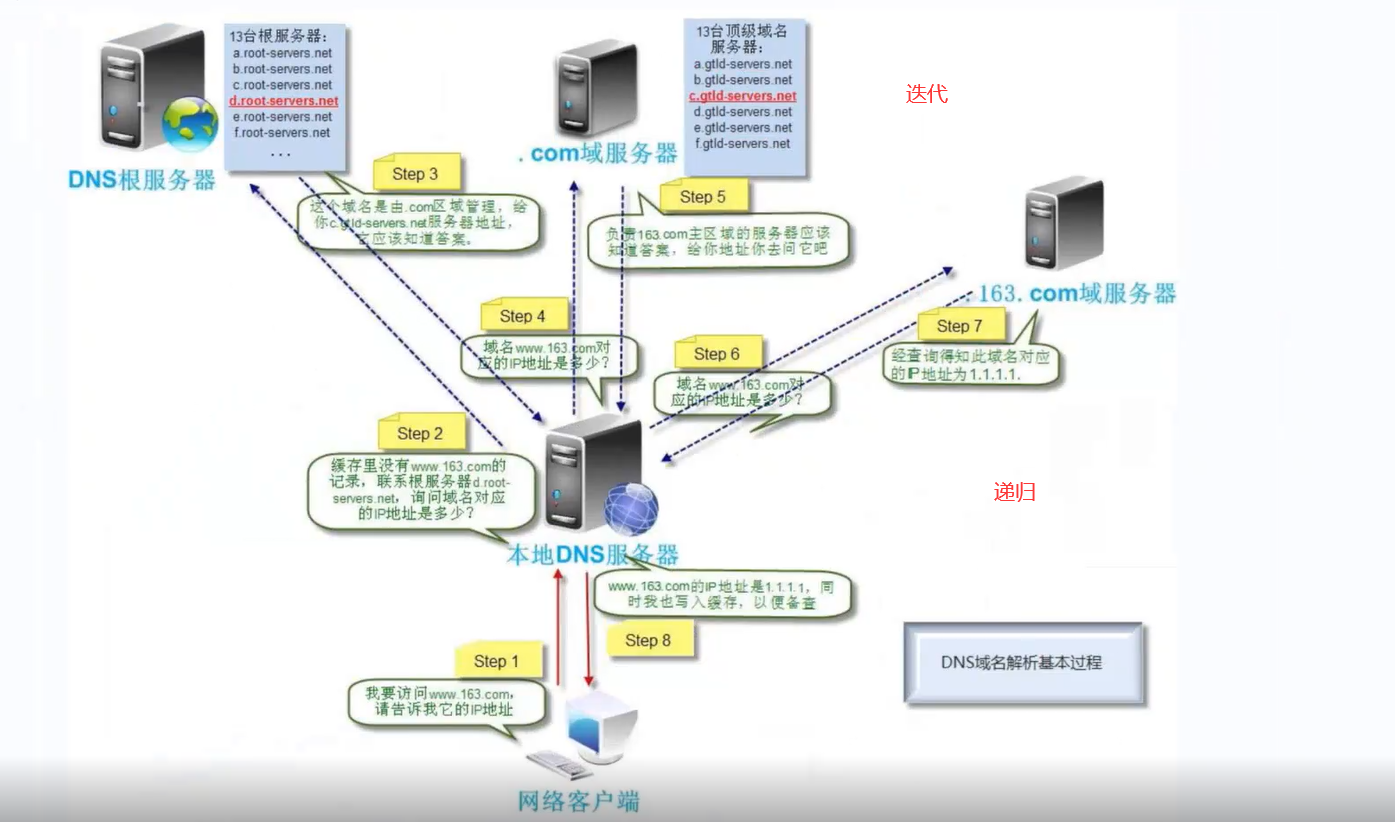
电脑DNS配置出现异常时操作步骤如下:一、点击开始,选择控制面板。如图二、点击网络连接,选择网络协议,再点击属性。这时会弹出设置DNS的页面,如图三、如果发现在自动获得状态下提示dns错误,就自己手动给系统设置正确的DNS地址。选择”使用下面的DNS服务器地址“,然后填入正确的地址就好了。一般情况下我们会填写两个,一个首选DNS服务器地址,一个是备用DNS服务器地址。如图四、备用地址也可以不填,然后选择确定就搞定了。DNS 是域名系统 (Domain Name System) 的缩写,它是由解析器和域名服务器组成的。域名服务器是指保存有该网络中所有主机的域名和对应IP地址,并具有将域名转换为IP地址功能的服务器。其中域名必须对应一个IP地址,而IP地址不一定有域名。DNS异常的原因主要有:一、电脑中病毒。这时要使用杀毒软件对电脑进行全盘扫描,查看是否中毒。如果杀毒后网页可以打开则以后注意杀毒便可。二、网站故障。如果网站打开时好时坏,多数是由于网站域名服务器故障或网站服务器有故障。这时就选择另外一个网站或是等候该网站后台恢复再使用。三、网络故障。这是引起DNS异常的主要原因,经常是由于没网络打开网页就会有这样的提示。四、电脑DNS设置错误。这时需要我们手动进行设置,方法步骤如上所述。二、dns服务异常怎样解决?
桌面右键点击网络,点击属性进入到网络属性设置中。进入到网络设置区域,左方点击更改适配器设置。进入到网络设置中,右键点击无线网络连接,点击属性。网络栏目下,点击Internet协议版本4,点击右下角的属性。点击使用下面的IP地址。点击计算机开始,点击运行。运行中输入cmd,点击确定。复制引号内内容ipconfig/all,进入刚才打开的管理员界面,右键点击,选择粘贴。点击回车进入到信息界面。找到ipv4地址可以看到后面的ip地址。在页面中记住ip地址。回到刚才的界面,ip地址中输入刚才的ip地址,点击确定即可。